Sidst opdateret: 10. november 2026
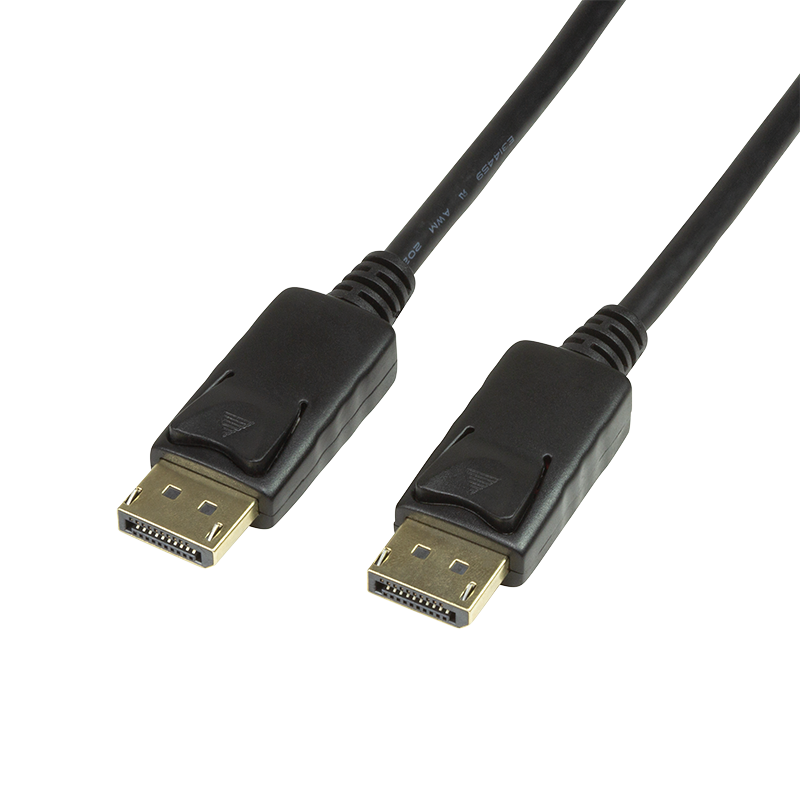
Kort fortalt: Vores anbefaling: DisplayPort 1.2 connection cable, 4K2K 60 Hz, 10m (169 kr.) — 10 m DisplayPort til DisplayPort-kabel med understøttelse af op til 4096 x 2160 ved 60 Hz Værdivalg: DeLOCK DisplayPort 3m Videokabel (99 kr.) — et 3 meter DisplayPort-kabel med understøttelse af op til 4K Budgetvalg: Goobay Essential DisplayPort 2.0 kabel 8K 120Hz 2 m (59 kr.) — et 2 meter DisplayPort 2.0-kabel, der ifølge beskrivelsen understøtter 8K ved 60 Hz


Annoncelinks: knapper og links til butikker i denne boks er annoncelinks. Vi kan modtage kommission, hvis du køber via dem.
Vurderet 10. november 2026 ud fra produktspecifikationer og butikkernes feed-priser – ikke en fysisk test. Stjerner og mærkater (Premium, Værdivalg, Budgetvalg) er redaktionens vurdering efter samme metode; «Budgetvalg» er et prisvenligt valg ud fra de priser, vi så den dag. Sådan vurderer vi.
Sammenlign displayport kabler til forskellige skærmopsætninger i 2026
Vælg kabel efter afstanden mellem computer og skærm samt den opløsning og opdateringsfrekvens, du vil bruge. Tabellen sammenligner længde, DisplayPort-version, opløsning og opdateringsfrekvens, hvor oplysningerne findes.
| Egenskab |
DisplayPort 1.2 connection cable, 4K2K 60 Hz, 10m
169 kr.
|
 DeLOCK DisplayPort 3m Videokabel
99 kr. |
Goobay Essential DisplayPort 2.0 kabel 8K 120Hz 2 m
59 kr.
|
 Goobay DisplayPort 2.1 Kabel Højre vinklet 8K 144Hz 1 m
59 kr. |
 S-Impuls Displayport 1.2 Tilslutningskabel 19Pin 1M
99 kr. |
|---|---|---|---|---|---|
| Kabellængde | 10 m | 3 meter | 2 m | 1 m | 1 m |
| DisplayPort-version | 1.2 | – | 2.0 | 2.1 | 1.2 |
| Maksimal opløsning | 4096 x 2160 | 4K | 8K | 8K | – |
| Beskrivelse | DisplayPort til DisplayPort. | DisplayPort-kabel med 3 meters længde. | DisplayPort 2.0-kabel på 2 meter. | Højrevinklet DisplayPort 2.1-kabel på 1 meter. | DisplayPort 1.2-kabel på 1 meter. |
| Se pris | Se pris | Se pris | Se pris | Se pris |
Annoncelinks: knapper og links til butikker i denne boks er annoncelinks. Vi kan modtage kommission, hvis du køber via dem.

Annoncelinks: knapper og links til butikker i denne boks er annoncelinks. Vi kan modtage kommission, hvis du køber via dem.
Leder du efter det rigtige DisplayPort-kabel til en ny skærm, gamingcomputer eller arbejdsstation? Det kan være svært at gennemskue forskellen på kabelversioner, båndbredde, opløsning og længde, især når målet er en stabil forbindelse til 4K, 8K eller høj opdateringshastighed. Denne købsguide hjælper dig med at finde en løsning, der passer til både dit udstyr og den afstand, kablet skal dække.
Redaktionen gennemgår de vigtigste valg, så du lettere kan vurdere, om du har brug for DisplayPort til DisplayPort, en forbindelse til HDMI eller en længere føring gennem skrivebordet eller arbejdsstationen. Du får også hjælp til at matche kabel og skærm, så du undgår at betale for funktioner, du ikke får glæde af, eller vælge en løsning, der begrænser opløsning og opdateringshastighed.
Undervejs kan du blandt andet:
- 📊 sammenligne kabeltyper og specifikationer for at finde en passende løsning til din skærmopsætning
- 🎯 finde den rette kombination af version, opløsning og opdateringshastighed
- 🔌 afklare hvad du skal være opmærksom på ved forbindelse til HDMI
- 💡 vælge længde og funktioner med færre risici for fejlkøb
Hvilket kabel passer til 8K og høj opdateringshastighed?
Valget til en skærm med høj opløsning eller høj billedfrekvens afhænger især af DisplayPort-versionen, den dokumenterede opløsning, opdateringshastigheden og den nødvendige kabellængde. Tjek altid, at både grafikkort og skærm understøtter den ønskede kombination.
Produkterne nedenfor er relevante, fordi de er angivet til 8K og har forskellige længder og ydelsesoplysninger. Den højrevinklede løsning kan være praktisk, hvis pladsen bag skærmen er begrænset.
DisplayPort 2.1 og 144 Hz
Til høj billedfrekvens er dette valg relevant, fordi forhandlernes oplysninger angiver DisplayPort 2.1, 8K og op til 144 Hz. Den højrevinklede konstruktion kan samtidig gøre kabeltilslutningen lettere i trange områder.
DisplayPort 2.0 med 40 Gbit s
Dette kabel er to meter langt og beskrevet til 8K ved 60 Hz. Det kan derfor være relevant, hvis du har brug for lidt ekstra rækkevidde og primært fokuserer på høj opløsning frem for den højeste opdateringshastighed.
DisplayPort 1.4 til 8K ved 60 Hz
Ved 8K og 60 Hz bør du sammenholde kabelspecifikationerne med udstyrets egne krav. En højere opdateringshastighed kræver, at hele signalvejen understøtter den ønskede kombination.
1 m · DisplayPort 2.1 · op til 144 Hz
Goobay DisplayPort 2.1 Kabel Højre vinklet 8K 144Hz 1 m
Et 1 meter langt Display. Port 2.1-kabel med angivet 8K-opløsning og op til 144 Hz. Det højrevinklede stik kan være praktisk ved begrænset plads bag skærmen.
59 kr.
Se pris hos Ultrashop →Annoncelinks: knapper og links til butikker i denne boks er annoncelinks. Vi kan modtage kommission, hvis du køber via dem.
Når DisplayPort skal forbindes til HDMI
Skal en computer med DisplayPort-udgang forbindes til en skærm med HDMI-indgang, skal forbindelsen passe til begge stik. De viste kabler er beregnet til DisplayPort til HDMI, mens et almindeligt DisplayPort-til-DisplayPort-kabel ikke løser den samme forbindelse.(1)
Vælg stikretningen først, og sammenlign derefter den opløsning og kabellængde, du har brug for. Et kabels understøttede opløsning og opdateringshastighed kan være relevante, når du har fundet den rigtige forbindelse.(1)
Konvertering til HDMI
S-IMPULS 10-71025 DisplayPort til HDMI Adapterkabel 1m er et 1 meter kabel til at føre et DisplayPort-signal til HDMI. Det kan være relevant, når en kort kabellængde passer til opsætningen.(1)
4K ved 60 Hz
Til en forbindelse, hvor du søger 4K ved 60 Hz, kan du sammenligne specifikationerne for kablerne nedenfor og sikre dig, at de passer til både kildeenhed og skærm. Club 3D CAC-1082 har DisplayPort 1.4 og HDMI 2.0b i navnet, mens S-IMPULS-kablets angivne opløsning er 4K og opdateringshastighed 60 Hz.(1)
Full HD til enklere skærmopsætninger
DisplayPort til HDMI Kabel. DP til HDMI i Full HD. 1.8m er endnu en mulighed til DisplayPort-udgang og HDMI-skærm. Tjek stiktypen og den ønskede opløsning for dit konkrete udstyr, før du vælger.(2)

- 1 m kabellængde
- 4K ved 60 Hz
- Den korte kabellængde passer ikke til alle placeringer(1)

- DisplayPort 1.4 til HDMI 2.0b
- 2 m kabellængde(1)
- Koster mere end de øvrige viste muligheder
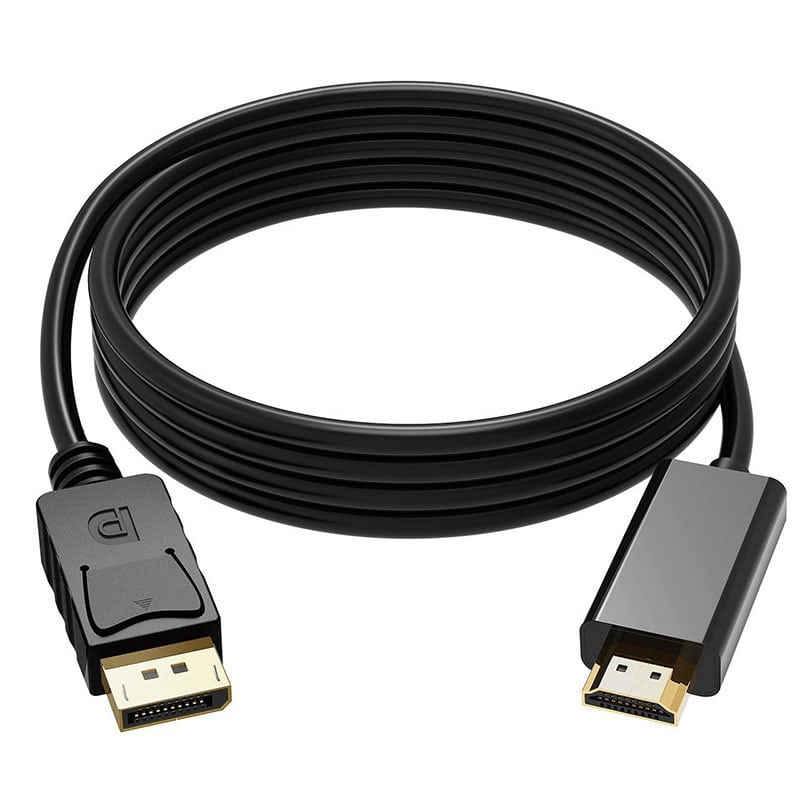
- Beskrives til forbindelse fra DisplayPort-udgang til HDMI-skærm(2)
- Nedsat fra normalprisen
Annoncelinks: knapper og links til butikker i denne boks er annoncelinks. Vi kan modtage kommission, hvis du køber via dem.
Den rigtige kabellængde til skrivebord, arbejdsstation og lange føringer
Den rigtige længde afhænger af afstanden mellem computer eller grafikkort og skærm samt af, hvor fleksibelt udstyret skal kunne placeres. Et for kort kabel begrænser placeringen og kan give en stram føring, mens et længere kabel gør det lettere at føre forbindelsen rundt om møbler og udstyr.
Til en kompakt opsætning er 1 meter ofte relevant, når enhederne står tæt sammen. Ved mere fleksibel placering kan 3 meter give bedre rækkevidde, mens 7,5 eller 10 meter passer til længere føringer. Vælg samtidig ud fra den opløsning og opdateringshastighed, der er dokumenteret for kablet.
1 meter til kompakte opsætninger
Hvis computer og skærm står tæt på hinanden, er en kort kabellængde en enkel måde at holde føringen overskuelig på. Et 1 meter DisplayPort-kabel kan være relevant, når der ikke er behov for ekstra afstand mellem enhederne.
3 meter til fleksibel placering
DeLOCK DisplayPort 3m Videokabel - GEEKD.dk
Med 3 meters længde er dette kabel et praktisk valg, når skærmen skal placeres med lidt afstand fra computeren eller grafikkortet. Det er angivet til DisplayPort 1.2, 3840 x 2160 px og 60 Hz.(3)

- 3 meters længde til fleksibel placering
- DisplayPort-version 1.2
- Understøtter 3840 x 2160 px
- Opdateringshastighed på 60 Hz
- Maks. datahastighed på 21,6 Gbit/s
- Længden er mindre egnet til meget lange føringer
Annoncelinks: knapper og links til butikker i denne boks er annoncelinks. Vi kan modtage kommission, hvis du køber via dem.
7,5 meter til lange føringer
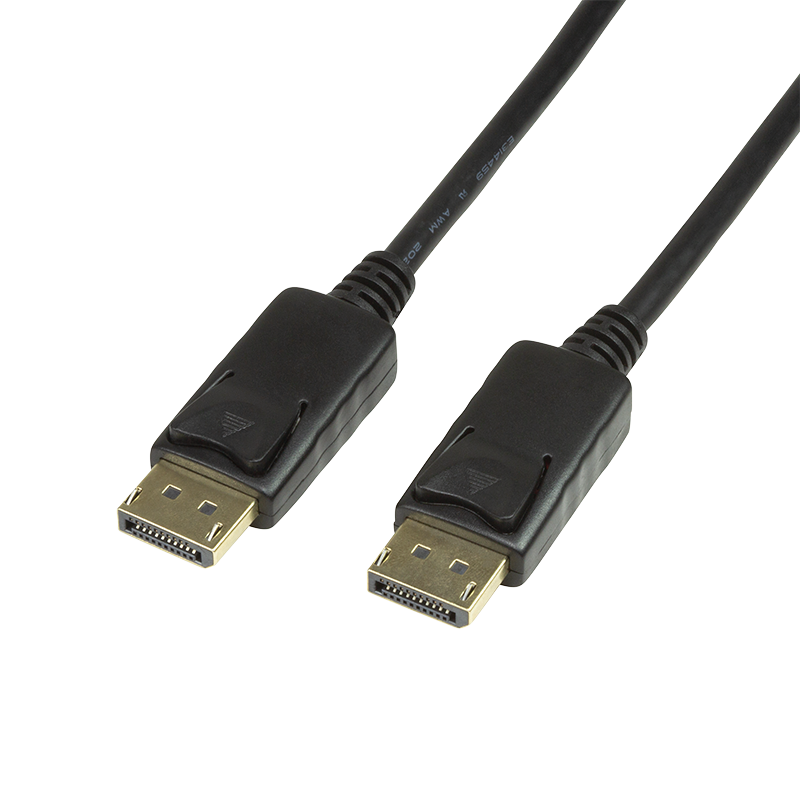
DisplayPort 1.2 connection cable, 4K2K 60 Hz, 7.5m
Den lange kabellængde giver større frihed til at placere skærmen længere fra computeren eller grafikkortet. Produktet er angivet til DisplayPort 1.2, 3840 x 2160 px og 60 Hz.(4)
- 7,5 meters rækkevidde
- DisplayPort-version 1.2
- Understøtter 3840 x 2160 px
- Opdateringshastighed på 60 Hz
- Den ekstra længde er mindre praktisk i kompakte opsætninger
Annoncelinks: knapper og links til butikker i denne boks er annoncelinks. Vi kan modtage kommission, hvis du køber via dem.
Som tommelfingerregel er 3 meter et fleksibelt valg til skrivebordet, mens 7,5 eller 10 meter giver bedre mulighed for lange føringer. Mål ruten mellem enhederne, og vælg den korteste længde, der kan nå uden at kablet strammes.
Mest billedkvalitet for pengene uden at betale for meget
Et budgetvalg giver mening, når skærmen står tæt på computeren, og forbindelsen kun behøver at være kort. Når du sammenligner kabler, er prisen dog ikke hele historien: længde, DisplayPort-version og de dokumenterede billedspecifikationer afgør, om kablet passer til dit setup.
Et længere kabel med en nyere oplyst standard kan give mere fleksibilitet, hvis skærmen står længere væk. Vælg ud fra den rækkevidde og opløsning, du faktisk har brug for, og kontrollér samtidig, hvilke oplysninger der er dokumenteret for hvert kabel.
Budget til en enkel 1 meters forbindelse
S-Impuls Displayport 1.2 Tilslutningskabel 19Pin
★★★Til en kort forbindelse er dette kabel et enkelt budgetvalg. Det er oplyst til 1 meter og DisplayPort 1.2, og beskrivelsen nævner 4K.(1)
- 1 meters længde til en kort forbindelse
- DisplayPort 1.2 og 4K nævnes i forhandlernes oplysninger
- Den korte længde begrænser placeringen af skærmen
Annoncelinks: knapper og links til butikker i denne boks er annoncelinks. Vi kan modtage kommission, hvis du køber via dem.
Bedste value med længere rækkevidde og nyere standard
S-Impuls Displayport 1.4 Tilslutningskabel
★★★Hvis du har brug for mere rækkevidde, giver dette 5 meter lange kabel større frihed til placeringen. Forhandlernes oplysninger angiver DisplayPort 1.4, opløsning på 7680 x 4320 og 60 Hz. Prisen er 19 kr., så kombinationen af længere kabel og de dokumenterede specifikationer giver god værdi.(1)

- 5 meters længde giver større rækkevidde
- DisplayPort 1.4
- Opløsning på 7680 x 4320 ved op til 60 Hz
- Den ekstra længde kan være unødvendig ved en skærm tæt på computeren
Annoncelinks: knapper og links til butikker i denne boks er annoncelinks. Vi kan modtage kommission, hvis du køber via dem.
Guide til køb: sådan vælger du det rigtige displayport kabel
Det rigtige kabel afhænger først af, hvilke stik der sidder på computeren og skærmen. Derefter handler valget om afstand og om, hvor høj opløsning og opdateringsfrekvens forbindelsen skal håndtere. Et kabel med et højt versionsnummer er ikke automatisk det bedste valg til alle: Hvis din skærm viser 4K ved 60 Hz, kan et kabel med dokumenteret støtte til netop det behov være mere relevant end at betale for kapacitet, du ikke bruger. Omvendt bør du ikke vælge alene efter pris, hvis du vil bruge en høj opløsning eller en hurtig skærm.
Vurder udvalget efter fem konkrete kriterier: stiktype, kabellængde, maksimal opløsning, maksimal opdateringsfrekvens og DisplayPort-version. Specifikationerne varierer mellem kablerne, og ikke alle oplysninger er angivet for hvert produkt. Kontrollér derfor både skærmens og computerens porte samt deres understøttede signal, før du beslutter dig. Her får du en praktisk rækkefølge til at vælge og eksempler på, hvordan forskellige kabeltyper kan passe til opsætningen.
Begynd med stikkene: DisplayPort til DisplayPort eller til HDMI
Se på portene, før du sammenligner opløsning, version eller længde. DisplayPort til DisplayPort er løsningen, når både kilde og skærm har DisplayPort. Hvis computeren har DisplayPort, mens skærmen har HDMI, skal forbindelsen i stedet konvertere fra DisplayPort til HDMI. Et kabel med den forkerte stiktype løser ikke opgaven, selv om længden og den annoncerede opløsning ser rigtig ud.
Til en DisplayPort-kilde og en HDMI-skærm kan S-IMPULS 10-71025 DisplayPort til HDMI Adapterkabel 1m være relevant. Beskrivelsen siger, at kablet konverterer et DisplayPort-signal til HDMI, og de angivne specifikationer omfatter 1 m og 4K ved 60 Hz. Tjek stadig, hvilken retning forbindelsen skal gå: Kablet er beskrevet til DisplayPort til HDMI, så du bør ikke antage, at det også sender et HDMI-signal den modsatte vej.
Et alternativ med samme signalretning er Club 3D CAC-1082 DisplayPort 1.4 til HDMI 2.0b kabel 2m. Navnet angiver DisplayPort 1.4 til HDMI 2.0b, og længden er 2 m. Hvis begge enheder har DisplayPort, er en DisplayPort til HDMI-model ikke det oplagte valg; vælg en forbindelse, der matcher portene i begge ender. Tjek også, om computerens udgang faktisk kan sende det signal, skærmen kræver. At et kabelnavn nævner en bestemt HDMI-standard er ikke i sig selv bevis for, at alle opsætninger kan nå samme opløsning eller frekvens.
Vælg kabellængde efter den faktiske rute
Mål den vej, kablet skal følge, fra port til port. Medregn afstanden fra computerens placering til bordkanten, op langs skærmens bagside og eventuelle buer omkring møbler. Et kabel, der kun lige når frem, kan trække i stikket, når skærmen drejes eller bordet hæves. Lidt ekstra længde kan gøre føringen lettere, men et unødigt langt kabel giver mere overskud at håndtere. Vælg derfor den korteste længde, der passer til den reelle rute uden at stramme.
Et kort skrivebordssetup kan klare sig med 1 m, hvis computeren står tæt på skærmen. Til en almindelig placering på samme bord kan 2 m eller 3 m give mere frihed. Når computeren står på gulvet, bag et møbel eller længere fra skærmen, kan 5 m eller 10 m være relevant. De længder findes blandt de beskrevne modeller, men de fortæller ikke i sig selv, hvor godt et kabel fungerer i enhver opsætning. Tjek også den konkrete understøttelse af opløsning og frekvens på det valgte produkt.
For en kortere forbindelse mellem to DisplayPort-porte beskrives DeLOCK DisplayPort 3m Videokabel - GEEKD.dk som 3 m langt og med understøttelse af op til 4K. Hvis afstanden kræver mere, er S-Impuls Displayport 1.4 Tilslutningskabel 8K 5M angivet til 5 m og 8K. Til en længere kabelrute er DisplayPort 1.2 connection cable, 4K2K 60 Hz, 10m angivet til 10 m, 4096 x 2160 og 60 Hz.(5) Vælg ikke den længste model som standard; kontrollér først den konkrete afstand og den ønskede billedvisning.
Forstå versionsnummer og billedkrav
DisplayPort-versionen hjælper med at beskrive forbindelsens standard, men den bør læses sammen med de konkrete tal for opløsning og opdateringsfrekvens. I udvalget findes kabler med DisplayPort 1.2 og 1.4 samt et kabel, hvis navn angiver DisplayPort 2.1. Oplysningerne er ikke lige komplette for alle modeller: Nogle har opløsning og frekvens angivet, mens andre kun oplyser én af delene. Undgå at udfylde hullerne ved at overføre en egenskab fra et andet kabel med samme versionsnummer.
DisplayPort 1.2-kablet på 10 m har i sine specifikationer 4096 x 2160 og 60 Hz. Det er konkret støtte at holde op mod en skærm, der skal vise 4K ved 60 Hz. Et andet 1.2-produkt, S-Impuls Displayport 1.2 Tilslutningskabel 19Pin 1M, har DisplayPort 1.2 og 1 m angivet, men de viste oplysninger angiver ikke en maksimal opløsning eller frekvens. Det er derfor ikke muligt at konkludere ud fra de oplysninger alene, at netop dette kabel opfylder et bestemt billedkrav.
S-Impuls-modellen med DisplayPort 1.4 er angivet til 8K og 5 m, mens Goobay-kablets navn angiver DisplayPort 2.1, 8K og 144 Hz. De tal kan hjælpe, hvis skærmen kræver den pågældende visning, men de kan ikke uden videre overføres til andre kabler. Kontrollér desuden grafikkortets og skærmens specifikationer: Begge ender af kæden skal understøtte den ønskede kombination.
Match opløsning og opdateringsfrekvens med skærmen
Find først skærmens ønskede indstilling i dens specifikationer eller menu. Opløsning beskriver billedets detaljeniveau, mens opdateringsfrekvensen angiver, hvor mange gange billedet opdateres pr. sekund. En skærm kan have høj opløsning uden at være sat til den højeste frekvens, og omvendt kan en hurtig skærm kræve en lavere opløsning for at nå den højeste opdatering. Brug derfor begge tal, når du vurderer kablet.
Til 4K ved 60 Hz er 10 m DisplayPort 1.2-kablet beskrevet med 4096 x 2160 ved 60 Hz. Det gør det muligt at sammenholde produktets angivne niveau direkte med ønsket. Hvis 60 Hz er et krav, bør du få den frekvens bekræftet for det konkrete kabel, inden køb. Produktnavne med “4K” alene fastslår ikke nødvendigvis en bestemt opdateringsfrekvens.
Goobay-navnet angiver 8K ved 144 Hz, hvilket er et mere specifikt tal at holde op mod en skærm, der faktisk skal køre sådan. Skærmens og computerens egne grænser gælder også, så kabelmærkningen kan ikke opgradere komponenterne. Hvis dit faktiske behov er 4K ved 60 Hz, kan en model med eksplicit støtte til dette være tilstrækkelig; en højere angivet kapacitet er kun nyttig, hvis resten af opsætningen kan udnytte den.
Prisniveauer: betal for den længde og funktion, du har brug for
Pris alene fortæller ikke, om et kabel passer. I den lave ende ligger korte DisplayPort-kabler til en enkel forbindelse, mens kabler med konvertering mellem DisplayPort og HDMI eller større længde kan koste mere. Den dyreste løsning er ikke automatisk nødvendig for en almindelig skærm, og den billigste er ikke et godt køb, hvis den mangler den stiktype eller dokumenterede frekvens, du har brug for. Sammenlign derfor pris med de egenskaber, der betyder noget i din opsætning.
Goobay DisplayPort 2.1-kablet er prissat lavt i udvalget og har i sit navn 1 m, 8K og 144 Hz. Det kan være interessant, hvis du har brug for en kort forbindelse og netop de angivne egenskaber. Det gør det til et mindre oplagt valg, hvis du skal kunne kontrollere et bestemt billedkrav ud fra specifikationerne. Gå ikke ud fra, at samme prisniveau betyder samme kapacitet.
I mellemprisen findes eksempelvis 10 m DisplayPort 1.2-kablet med angivelse af 4096 x 2160 ved 60 Hz. Den ekstra længde kan være værdifuld, hvis afstanden kræver det, selv om standarden er ældre end de nyere versionsnumre i udvalget. S-Impuls DisplayPort 1.4 på 5 m er prissat lavere end nogle kortere konverteringskabler og angiver 8K. Et HDMI-konverteringskabel kan koste mere, fordi det løser en anden forbindelsesopgave. Vurder altså “value” ud fra kombinationen af stik, rækkevidde og de dokumenterede billedtal, ikke en løs rangering efter versionsnummer.
Kontrollér kompatibilitet, returvilkår og garantien før køb
Notér portene på begge enheder, den ønskede opløsning og frekvens samt den nødvendige længde. Kontroller dernæst, at kabeltypen matcher retningen: DisplayPort til DisplayPort, eller DisplayPort til HDMI, når skærmen har HDMI. Hvis der er tale om en konvertering, skal du sikre dig, at det er den rigtige vej fra kilde til skærm.
Se efter konkrete oplysninger for den kombination, du vil bruge. For en 4K-skærm kan “op til 4K” være relevant, men hvis du kræver 60 Hz, skal frekvensen også fremgå. For en 8K-skærm bør både opløsning og ønsket frekvens kunne matches med oplysninger om kablet. Vær også opmærksom på, at computerens videoudgang og skærmens indgang skal kunne håndtere samme signal.
Tjek fristen for returnering, om varen skal være ubrugt, og hvordan en fejl eller manglende kompatibilitet håndteres. Gem ordrebekræftelse og emballage, indtil forbindelsen er afprøvet. En nøgtern kontrol før bestilling kan spare tid, især når der vælges et langt kabel eller en adaptertype.
Brug kabeltypen efter scenariet
Ved en fast plads på skrivebordet er en kort forbindelse ofte nemmest at føre. Har både computer og skærm DisplayPort, kan du vælge et DisplayPort-kabel i en længde, der når portene uden at blive stramt. Goobay-modellen har 1 m angivet og en højrevinklet form i produktnavnet. Det kan være relevant, hvis der er begrænset plads ved tilslutningen, men kontrollér, at vinklen passer til placeringen af porten på netop din enhed.
Hvis computeren står på gulvet, mål kabelruten fra porten og ikke kun afstanden mellem apparaterne på korteste led. En 5 m model kan give mere fleksibilitet i et større rum, mens en 10 m model kan passe, når udstyret står langt fra skærmen. Før kablet langs kanten af bord eller væg, og lad en lille bue nær hvert stik, så bevægelse ikke trækker direkte i forbindelsen. Undgå at klemme det under et bordben eller en tung genstand.
Ved en skærm med HDMI skal du vælge en model, der er beskrevet til DisplayPort til HDMI, og sikre dig, at computeren er kilden. S-IMPULS-adapterkablet er 1 m, mens Club 3D-modellen er 2 m. Den ekstra længde kan være praktisk, hvis portene sidder længere fra hinanden; den gør ikke i sig selv forbindelsen hurtigere. Når signalet er tilsluttet, vælg den ønskede opløsning og frekvens i computerens skærmindstillinger. Hvis den ønskede indstilling ikke kan vælges, gennemgå portene, kabelretningen og specifikationerne for både computer og skærm, før du konkluderer, at kablet alene er årsagen.
Pas på kablet og fejlsøg systematisk
Et kabel kræver normalt ikke særlig vedligeholdelse, men skånsom håndtering forebygger unødigt slid. Tag fat i stikkets hus, når du kobler fra, frem for at trække i ledningen. Undgå skarpe knæk og stramme snoninger, især tæt ved stikkene, hvor gentagne bøjninger belaster overgangen mellem stik og kabel. Når forbindelsen ikke bruges, kan du rulle overskydende længde løst sammen og fastgøre den uden at klemme kablet hårdt.
Hvis skærmen ikke viser billede, kontrollér først, at stikkene sidder helt i, og at skærmen er indstillet til den korrekte indgang. Ved en DisplayPort til HDMI-forbindelse skal du kontrollere, at kilden er DisplayPort og skærmens indgang HDMI. Prøv derefter at vælge en lavere opløsning eller frekvens midlertidigt for at se, om problemet skyldes den valgte kombination. Kontrollér også, om computer og skærm understøtter indstillingen. Skift én ting ad gangen, så det bliver tydeligere, hvilken ændring der påvirker signalet.
Hvis problemet fortsætter, kan du prøve forbindelsen med en anden kompatibel port eller skærm, hvis du har adgang til det, og kontakte forhandleren om fejlsøgning eller returmuligheder. Et beskadiget stik eller en synligt knækket ledning bør ikke fortsat belastes; undersøg forhandlerens vilkår i stedet for at forsøge en reparation, som kan forringe forbindelsen. Den mest holdbare løsning er en passende længde og en føring, hvor kablet ikke bliver klemt eller trukket i daglig brug.
En enkel beslutningsmodel før du bestiller
Gå frem i tre trin. Først vælger du stiktype ud fra portene: DisplayPort til DisplayPort, eller DisplayPort til HDMI, hvis kilden og skærmen har forskellige indgange. Dernæst måler du ruten og vælger en længde, der giver lidt bevægelsesrum uden unødigt overskud. Til sidst matcher du opløsning og opdateringsfrekvens med de konkrete tal, der er angivet for kablet, og vælger den laveste version, der dokumenteret dækker dit behov.
For eksempel kan en kort 4K-opsætning ved 60 Hz vurderes mod et kabel, hvor både opløsning og frekvens er angivet. En længere rute kan gøre et 10 m kabel nødvendigt, men kontrollér stadig de angivne signalværdier. Hvis målet er 8K ved høj frekvens, kræver det en model med de relevante tal oplyst, samt en computer og skærm, der understøtter samme indstilling. Betal ikke for en højere version alene på grund af tallet; vælg den, når dens dokumenterede egenskaber faktisk matcher udstyret og brugen.
Før bestilling kan du skrive disse oplysninger ned: porte på kilde og skærm, ønsket opløsning, ønsket frekvens og målt kabellængde. Sammenhold dem med produktnavnet og specifikationerne, og undersøg de aktuelle returvilkår, hvis kompatibiliteten stadig er uklar. På den måde bliver valget en konkret kontrol frem for et gæt. De vigtigste kriterier er, at stikkene passer, kablet når frem, og den ønskede billedvisning er dokumenteret for forbindelsen.
Sådan er denne guide lavet
Denne købsguide om displayport kabel er skrevet af redaktionen bag usbhub.dk. Vi har hentet produkterne fra butikkernes egne feeds og researchet specifikationer, mål og forskelle mellem modellerne på tværs af producenter, forhandlere og andre online kilder – og sammenlignet dem ud fra det, der betyder mest, når du vælger displayport kabel: bandbredde (Gbit/s), displayPort-version og maks. opdateringsfrekvens (Hz).
Vi har som udgangspunkt ikke fysisk testet produkterne. Anbefalingerne bygger på struktureret research og data – ikke personlig brug af hvert enkelt produkt – og priser og udvalg opdateres løbende. Tjek altid den endelige pris hos butikken.
Læs mere om vores metode på siden sådan vurderer vi produkter og mød redaktionen bag usbhub.dk.
Ofte stillede spørgsmål
Hvilket DisplayPort-kabel passer til 8K og 144 Hz?
Goobay DisplayPort 2.1 Kabel Højre vinklet 8K 144Hz 1 m er angivet til 8K og op til 144 Hz. Det gør kablet relevant til en skærmopsætning, hvor både høj opløsning og høj opdateringshastighed er vigtige. Den højrevinklede stikudformning kan være praktisk, hvis der er begrænset plads bag skærmen. Kontrollér altid, at både skærm og grafikkort understøtter den ønskede opløsning og opdateringshastighed.
Hvor langt DisplayPort-kabel skal jeg vælge?
Vælg en længde, der dækker afstanden mellem computer og skærm uden unødigt kabeloverskud. Goobay DisplayPort 2.1 Kabel Højre vinklet 8K 144Hz 1 m passer til en kompakt opsætning med kort afstand. S-Impuls Displayport 1.4 Tilslutningskabel er 5 meter langt og giver større fleksibilitet ved en arbejdsstation eller en længere kabelføring. Mål gerne ruten langs bord eller væg, før du bestiller, så kablet ikke bliver for kort.
Hvad er forskellen på DisplayPort 2.1, 1.4 og 1.2?
DisplayPort-versionen angiver den tekniske kapacitet, men den konkrete oplevelse afhænger også af skærm, grafikkort og opløsning. Goobay DisplayPort 2.1 Kabel Højre vinklet 8K 144Hz 1 m er oplyst med 54 Gbit/s, 8K og op til 144 Hz. S-Impuls Displayport 1.4 Tilslutningskabel er angivet til 8K og er samtidig 5 meter langt. S-Impuls Displayport 1.2 Tilslutningskabel 19Pin er et 1 meter langt kabel til direkte forbindelse mellem kompatible enheder.
Hvilket DisplayPort-kabel er billigst?
S-Impuls Displayport 1.4 Tilslutningskabel står til 19 kr. i den viste produktguide og er derfor et prisbevidst valg blandt de nævnte kabler. Det er 5 meter langt og angivet til 8K, så du bør stadig kontrollere, om stiktype og kapacitet passer til dit udstyr. Goobay DisplayPort 2.1 Kabel Højre vinklet 8K 144Hz 1 m står til 59 kr. og har en højrevinklet udformning samt op til 144 Hz. Sammenlign derfor både pris, længde og kravene til din skærm, før du vælger.
Kan disse DisplayPort-kabler bruges til en HDMI-skærm?
De nævnte modeller er DisplayPort-til-DisplayPort-kabler, så de er beregnet til enheder med DisplayPort-tilslutning i begge ender. Goobay DisplayPort 2.1 Kabel Højre vinklet 8K 144Hz 1 m og S-Impuls Displayport 1.4 Tilslutningskabel beskrives begge som DisplayPort-kabler til direkte forbindelse. Har skærmen kun HDMI-indgang, skal du i stedet finde en løsning, der specifikt konverterer fra DisplayPort til HDMI. Kontrollér altid både signalretning og stiktype, før du køber.
Kilder
Oplysningerne stammer fra annoncørernes egne produktdata og forhandlernes produktsider. Henvisningerne viser, hvor oplysningerne kommer fra — de betyder ikke, at vi har afprøvet produkterne.
- Produktdata fra annoncøren Ultrashop (affiliatefeed)
- Produktdata fra annoncøren Superprice.dk (affiliatefeed)
- Produktdata fra annoncøren Geekd (affiliatefeed)
- Produktdata fra annoncøren INphone.dk (affiliatefeed)
- Forhandlerens produktside — inphone.dk
- DisplayPort 1.2 connection cable: 4096 x 2160