Sidst opdateret: 12. november 2026
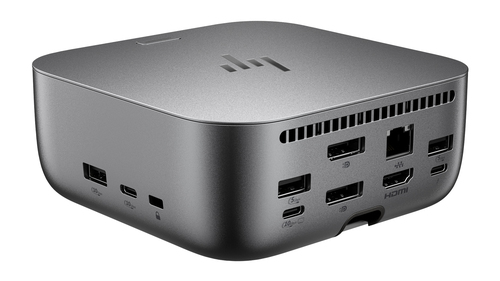
Kort fortalt: Vores anbefaling: HP Thunderbolt 4 Ultra 180W G6 Dockingstation (1.959 kr.) — til arbejdsstationer med mange forbindelser og herunder Thunderbolt 4 Værdivalg: DeLOCK USB-C Thunderbolt 3 Thunderbolt 4 Dockingstation (239 kr.) — en praktisk dockingstation med USB-C og Thunderbolt 3 Budgetvalg: DICOTA USB-C Dockingstation (229 kr.) — et prisvenligt USB-C-valg og der


Annoncelinks: knapper og links til butikker i denne boks er annoncelinks. Vi kan modtage kommission, hvis du køber via dem.
Vurderet 12. november 2026 ud fra produktspecifikationer og butikkernes feed-priser – ikke en fysisk test. Stjerner og mærkater (Premium, Værdivalg, Budgetvalg) er redaktionens vurdering efter samme metode; «Budgetvalg» er et prisvenligt valg ud fra de priser, vi så den dag. Sådan vurderer vi.
Sammenlign dockingstationer i 2026
Produkterne nedenfor spænder fra en enkel USB-C-løsning til dockingstationer med Thunderbolt og mange skærmudgange. Sammenlign især skærmbehov, porte og opladningseffekt: de tilgængelige oplysninger varierer, så tabellen viser kun dokumenterede specifikationer.
| Egenskab |
 Belkin CONNECT 8-in-1 Dual Display Core Hub USB-C Dockingstation
1.249 kr. |
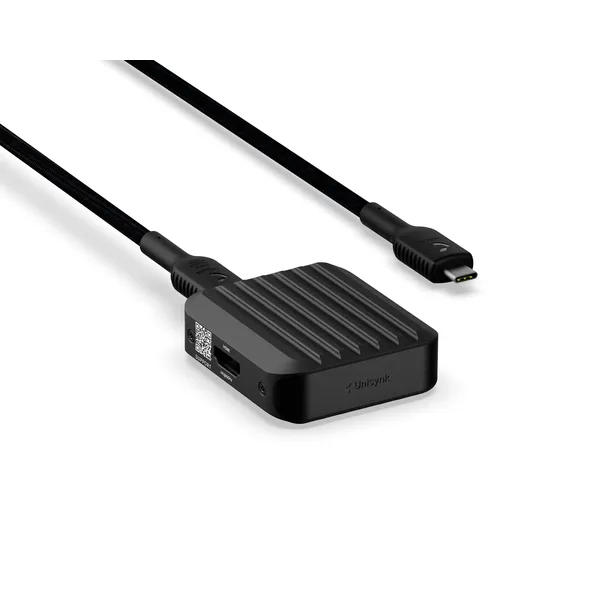 UNISYNK BY UNIVERSAL CREATION 10484 Dockingstation - USB 3.2 Gen 2 (3.1 Gen 2) Type-C
667 kr. |
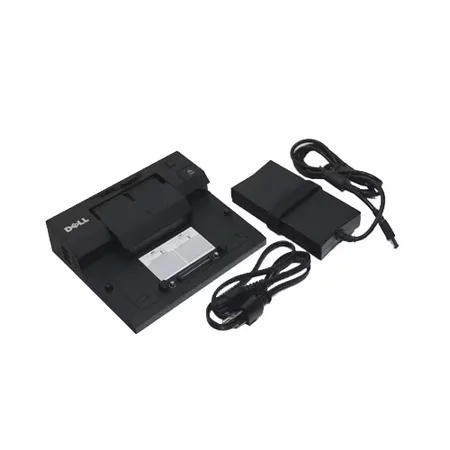 DELL E Port Dockingstation
914 kr. |
 J5create JCD543 USB-C Dockingstation til Tre Skærme
719 kr. |
 ASUS DC300 - USB-C dockingstation, op til tre skærme
1.239 kr. |
|---|---|---|---|---|---|
| USB-standard | – | USB 3.2 Gen 2 (3.1 Gen 2) Type-C | USB-C | USB-C | USB-C |
| USB-porte og hastighed | USB-A og USB-C-porte | – | USB-porte | USB-porte | USB-porte |
| Beskrivelse | Belkin CONNECT 8-in-1 Dual Display Core Hub Dockingstation med USB-A- og USB-C-porte. | UNISYNK 10484 dockingstation med USB 3.2 Gen 2 Type-C-forbindelse. | DELL E-Port Simple dockingstation til hurtig tilslutning mellem bærbar computer og fast arbejdsplads. | j5create JCD543 USB-C-dockingstation med HDMI, DisplayPort og VGA til tilslutning af op til tre eksterne skærme samt 100 W USB Power Delivery. | ASUS DC300 USB-C-dockingstation med HDMI, DisplayPort, netværk, kortlæser og USB-porte; understøtter op til tre skærme og op til 90 W USB Power Delivery. |
| Se pris | Se pris | Se pris | Se pris | Se pris |
Annoncelinks: knapper og links til butikker i denne boks er annoncelinks. Vi kan modtage kommission, hvis du køber via dem.


Annoncelinks: knapper og links til butikker i denne boks er annoncelinks. Vi kan modtage kommission, hvis du køber via dem.
Belkin CONNECT 8-in-1 Dual Display Core Hub USB-C Dockingstation har USB-A- og USB-C-porte. UNISYNK 10484 og DELL E/Port Dockingstation har ingen dokumenterede oplysninger om Power Delivery-effekt eller USB-porthastighed. j5create JCD543 understøtter 100 W USB Power Delivery, og ASUS DC300 understøtter op til 90 W USB Power Delivery.
En dockingstation kan gøre forskellen på en rodet laptopplads og en arbejdsstation, hvor skærme, netværk, strøm og tilbehør samles i én praktisk løsning. Uanset om du arbejder hjemme, skifter mellem kontor og bolig eller har brug for en mere fleksibel opsætning, er det vigtigt at vælge en model, der passer til din laptop, dine skærme og den måde, du arbejder på.
Denne købsguide hjælper dig med at forstå forskellene mellem dockingstationer, USB-C-hubs og Thunderbolt-modeller. Du får overblik over porte, videoudgange, opladning og kompatibilitet, så du lettere kan vurdere, hvilke funktioner der er relevante for dig, og undgå at betale for muligheder, du ikke får brug for.
- 📊 Sammenlign de vigtigste funktioner og find en dockingstation, der matcher din opsætning
- 🎯 Find den rette løsning til flere skærme og dine ønskede videofunktioner
- 💡 Få købsråd om porte, netværk, opladning, rejsebrug og kompatibilitet
- 🏆 Vurder balancen mellem pris, tilslutninger og funktioner
Læs videre, når redaktionen gennemgår de vigtigste overvejelser, før du vælger dockingstation.
Når dockingstationen skal drive flere skærme
Ved valg af dockingstation til flere skærme bør du først matche antallet af skærmudgange med din arbejdsplads. En løsning til to skærme kan være tilstrækkelig til et klassisk kontor, mens flere udgange giver større fleksibilitet til brede arbejdsflader og flere visninger.
Opløsning og opdateringshastighed har også betydning. Data for udvalget viser understøttelse af 4K ved 60 Hz på Satechi-modellen, mens UGREEN-modellen kan håndtere Single 8K@60Hz, Dual 6K@60Hz eller Triple 4K@60Hz. Se derfor både på antallet af skærmudgange og den opløsning, du faktisk vil bruge.
Produkterne nedenfor dækker forskellige behov for tilslutning og strøm. Sammenhold især skærmopsætningen med de oplyste porte, datahastigheder og Power Delivery-effekter, før du vælger.

Op til to 4K-skærme ved 60 Hz
Satechi Thunderbolt 4 Dockingstation
Dockingstationen har 9 porte, understøtter op til to 4K-skærme og har en oplyst dataoverførselshastighed på 40 Gbps. Power Delivery-effekten er 96 W.
1.979 kr.
Se pris hos Ultrashop →
Tre skærmudgange ved op til 60 Hz
UGREEN Maxidok Thunderbolt 5 Dockingstation 17-i-1 med M.2 NVMe slot
Modellen har 17 porte og understøtter Single 8K@60Hz, Dual 6K@60Hz eller Triple 4K@60Hz. Den tilbyder 140 W PD til laptop og USB-porte med 10 Gbps.
3.549 kr.
Se pris hos Ultrashop →Annoncelinks: knapper og links til butikker i denne boks er annoncelinks. Vi kan modtage kommission, hvis du køber via dem.
Vælg Satechi, hvis to 4K-skærme og 96 W strømforsyning matcher dit behov. Har du brug for tre skærmudgange eller højere opløsning, peger de oplyste data på UGREEN-modellen. Kontrollér altid, at computer og skærme kan udnytte den valgte opløsning og opdateringshastighed.
Til kontoret, hjemmearbejdspladsen eller rejsen
Valget af dockingstation afhænger først og fremmest af, hvor du bruger den. Til en fast arbejdsplads er det praktisk at prioritere flere porte og mulighed for at tilslutte skærme og øvrigt udstyr fra én forbindelse. Til rejser og skiftende arbejdssteder er en kompakt løsning lettere at have med i tasken.
Overvej derfor både størrelse og portmængde, før du vælger. En mindre hub kan være tilstrækkelig til en enkel mobil opsætning, mens flere porte giver større fleksibilitet ved skrivebordet. Antallet af videoudgange og strøm via USB-PD er også relevante kriterier, hvis du vil bruge ekstern skærm og oplade computeren gennem dockingstationen.
Produkterne nedenfor dækker forskellige behov fra enkel mobilitet til en mere fleksibel arbejdsplads. Sammenlign især portmængde, skærmtilslutninger og opladning med det udstyr, du allerede bruger.

- 5 porte til en mere fleksibel mobil arbejdsplads
- 2 videoudgange og 65 W USB-PD
- Højere pris end den enklere HP G2-løsning

- Kompakt mobil løsning til skiftende arbejdssteder
- 2 videoudgange, 60 Hz og 65 W USB-PD
- 3 porte giver mindre tilslutningsplads end hubber med 5 porte
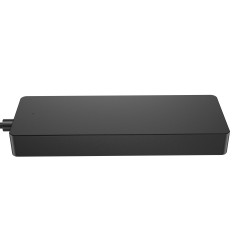
- 5 porte til brug på både kontor, hjemmeplads og rejse
- 2 videoudgange og 100 W USB-PD
- Koster mere end HP USB-C Travel Hub G2
Annoncelinks: knapper og links til butikker i denne boks er annoncelinks. Vi kan modtage kommission, hvis du køber via dem.
Til den mest mobile opsætning er en kompakt hub med færre porte ofte enklest at pakke ned. Har du brug for flere tilslutninger eller højere opladningskapacitet ved flere arbejdssteder, giver modellerne med 5 porte mere spillerum. Match især løsningen med antallet af skærme og det strømbehov, din bærbare computer har.
Vælg efter porte, netværk og opladning
Den rigtige dockingstation afhænger ikke kun af, hvor mange porte der står på emballagen. Overvej først, hvilke enheder der skal tilsluttes fast, og om arbejdspladsen kræver flere skærmudgange eller stabil netværksforbindelse. Et højt portantal er kun en fordel, hvis du faktisk får brug for tilslutningerne.
USB Power Delivery bør passe til den bærbare computer, så docken kan understøtte den ønskede opladning. Har du behov for kablet netværk, er Ethernet-hastigheden central, mens skærmudgange og opdateringshastighed bør matche dine skærme. Produkterne nedenfor dækker derfor forskellige prioriteringer, fra en balanceret arbejdspladsløsning til et mere fokuseret USB-C-setup.
Lenovo USB-C Dockingstation
Dette er et balanceret valg til en arbejdsplads, hvor både flere enheder, skærme, opladning og kablet netværk skal samles i én dockingstation. Kombinationen af otte porte, fire USB-porte, to skærmudgange, 65 W USB-PD og 1000 Mbit/s Ethernet gør den relevant, når arbejdspladsen skal kunne håndtere flere forbindelser uden at vælge en model med færre muligheder.(1)
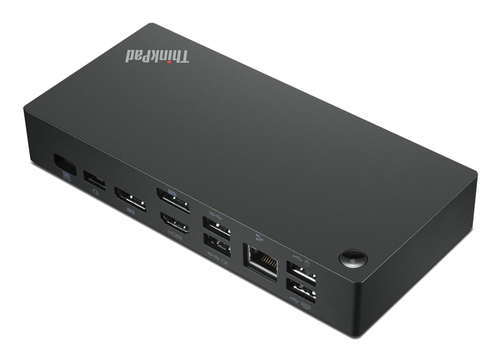
- Otte porte til en mere samlet arbejdsplads
- Fire USB-porte og to skærmudgange
- 65 W USB-PD
- 1000 Mbit/s netværkshastighed
- Flere porte kan være unødvendige, hvis du kun bruger få enheder
Annoncelinks: knapper og links til butikker i denne boks er annoncelinks. Vi kan modtage kommission, hvis du køber via dem.
Belkin CONNECT 11-in-1 Pro USB-C Dockingstation
Belkin CONNECT 11-in-1 Pro er målrettet dig, der specifikt ønsker mange tilslutningsmuligheder samlet i én dockingstation. Den dokumenterede 11-i-1-opbygning gør den relevant til en arbejdsplads med et bredt udvalg af enheder, hvor fleksibilitet vægtes højere end et minimalt format.(2)

- Elleve porte giver stor tilslutningsfleksibilitet
- Udformet som en samlet løsning til arbejdspladsen
- Den høje portmængde kan være overflødig ved et enkelt opsæt
- Højere oplyst pris end de øvrige kort i udvalget
Annoncelinks: knapper og links til butikker i denne boks er annoncelinks. Vi kan modtage kommission, hvis du køber via dem.
Lenovo 40B30090EU dockingstation 2 x USB 3.2 Gen 2 (3.1 Gen 2) Type-C
Lenovo-modellen passer til en mere fokuseret USB-C-arbejdsplads, hvor 90 W strømforsyning og 60 Hz opdateringshastighed er centrale kriterier. Forhandlernes oplysninger fremhæver desuden en Kensington-kabellåseslids, som kan være relevant, hvis dockingstationen skal indgå i en fast arbejdsplads.(1)
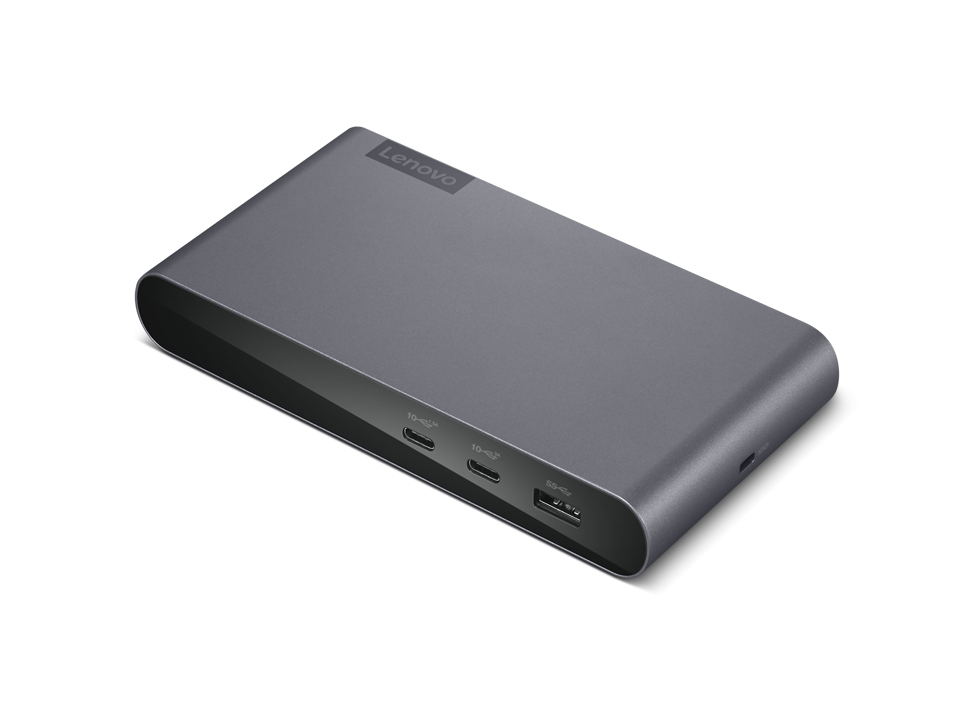
- 90 W Power Delivery
- 60 Hz maksimal opdateringshastighed
- Kensington-kabellåseslids
- Mere fokuseret løsning end modeller med et dokumenteret højere portantal
Annoncelinks: knapper og links til butikker i denne boks er annoncelinks. Vi kan modtage kommission, hvis du køber via dem.
Vælg TP-Link, hvis du vil samle porte, to skærme, netværk opladning i en balanceret løsning. Belkin er det oplagte kort, hvis elleve porte er det vigtigste kriterium. Lenovo passer bedre, når du prioriterer 90 W opladning, 60 Hz og en Kensington-kabellåseslids i et mere fokuseret USB-C-setup.
HP Thunderbolt 4 Ultra 180W G6 Dockingstation
★★★★★Dette er et stærkt valg til en krævende arbejdsstation med Thunderbolt 4, USB-A, USB-C, HDMI og Ethernet. Den høje Power Delivery på 180 W giver god margen til en fast opsætning, mens de 11 porte og to skærmudgange samler centrale forbindelser i én dockingstation.(1)

- 180 W Power Delivery
- 11 porte i alt
- To videoudgange
- Seks USB-porte
- 60 Hz opdateringshastighed
- Højere pris end HP-alternativet
- Kun to videoudgange
Annoncelinks: knapper og links til butikker i denne boks er annoncelinks. Vi kan modtage kommission, hvis du køber via dem.
Club3D CSV-1583 Thunderbolt 4 16-in-1 Dockingstation 150Watt
Club3D-modellen er et oplagt alternativ, hvis du vil have flest samlede porte i dit setup. Den kombinerer 16 porte med Thunderbolt 4, 150 W Power Delivery og to videoudgange, så den passer til en arbejdsplads med mange tilsluttede enheder.(1)

- 16 porte i alt
- 150 W Power Delivery
- To videoudgange
- Seks USB-porte
- 60 Hz opdateringshastighed
- Lavere Power Delivery end HP-modellen
- Kun to videoudgange
- Højeste pris blandt udvalget
Annoncelinks: knapper og links til butikker i denne boks er annoncelinks. Vi kan modtage kommission, hvis du køber via dem.
I-Tec USB-C Thunderbolt 3 USB 3.0 Dockingstation
I-Tec USB-C / Thunderbolt 3 / USB 3.0 Dockingstation er et alsidigt alternativ med 12 porte og to skærmudgange. Den understøtter Thunderbolt 3 og 4K-video, mens USB-portene har en datahastighed på 5 Gbps. Power Delivery-effekten er 60 W.(1)
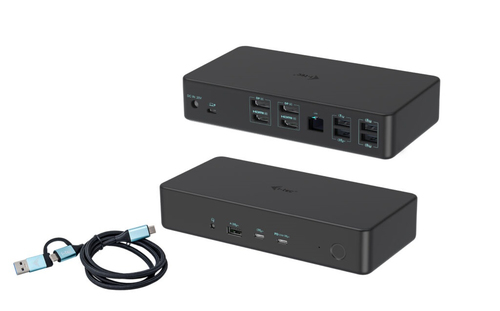
- To skærmudgange
- 12 porte i alt
- Thunderbolt 3
- 4K-video og 5 Gbps USB-datahastighed
- 60 W Power Delivery
- Fire USB-porte
Annoncelinks: knapper og links til butikker i denne boks er annoncelinks. Vi kan modtage kommission, hvis du køber via dem.
Samlet er HP Thunderbolt 4 Ultra G6 Dockingstation premium-anbefalingen til en krævende arbejdsstation. Den kombinerer den højeste Power Delivery med 11 porte, seks USB-porte, to skærmudgange og Thunderbolt 4, hvilket giver en stærk balance mellem strøm og tilslutningsmuligheder.
Mest tilslutning for pengene
Laveste pris og bedste værdi er ikke nødvendigvis det samme valg i en dockingstation. Start med at afklare, hvor mange porte og skærmudgange du faktisk har brug for, og kontrollér derefter Power Delivery samt den maksimale opdateringshastighed.
DeLOCK-modellen er interessant, hvis flere tilslutninger og højere skærmopdatering vægter højt. DICOTA er derimod relevant, hvis budgettet er den vigtigste prioritet, men forhandlernes oplysninger dokumenterer færre konkrete funktioner. Produkterne nedenfor gør forskellen mellem laveste pris og mest dokumenteret værdi tydelig.
DeLOCK USB-C Thunderbolt 3 Thunderbolt 4 Dockingstation
★★★★Til 239 kr. giver USB-C-dockingstationen to skærmudgange og USB-C med stærk værdi. De dokumenterede 10 porte, fem USB-porte og 60 Hz gør den velegnet, når arbejdspladsen skal samle flere enheder og skærme i én løsning.(2)
- 10 porte
- To skærmudgange
- Power Delivery
- 60 Hz maksimal opdateringshastighed
- Fem USB-porte
- Højere pris end DICOTA-modellen
Annoncelinks: knapper og links til butikker i denne boks er annoncelinks. Vi kan modtage kommission, hvis du køber via dem.
DICOTA USB-C Dockingstation
★★★★Billigste valg til 229 kr. med USB-C i produktnavnet, men med mindre dokumenteret funktionalitet. DICOTA er derfor mest oplagt, hvis den laveste pris vejer tungere end behovet for detaljerede oplysninger om porte, skærmudgange og opdateringshastighed.(2)
- USB-C-dockingstation
- Mindre dokumenteret funktionalitet end DeLOCK-modellen
Annoncelinks: knapper og links til butikker i denne boks er annoncelinks. Vi kan modtage kommission, hvis du køber via dem.
Vælg DICOTA for laveste pris, eller DeLOCK hvis flere porte, to skærme og 60 Hz vægter højere.
Sådan vælger du den rette dockingstation
Start med din arbejdsplads og din computer: Skal docken mest samle kabler ved et fast skrivebord, eller vil du have en mindre løsning, der er let at flytte? Tæl derefter de skærme og tilbehør, du faktisk vil tilslutte, og kontrollér hvilken forbindelse computeren understøtter. En USB-C-port er ikke i sig selv garanti for, at alle skærmfunktioner virker; tjek computerens specifikationer og dockens fulde kompatibilitetsoplysninger, før du køber.
Vælg efter arbejdsplads og skærmbehov
Til en opsætning med flere skærme kan J5create JCD543 USB-C Dockingstation til Tre Skærme være relevant, hvis du vil samle forskellige skærmtilslutninger. Beskrivelsen nævner HDMI, DisplayPort og VGA samt mulighed for op til tre eksterne skærme. Docken har desuden en maksimal opladningseffekt på 100 W. Kontrollér, at computerens USB-C-forbindelse understøtter den ønskede skærmopsætning, og at skærmene passer til de tilgængelige udgange.(3)
Et andet valg til skrivebordet er ASUS DC300 - USB-C dockingstation, op til tre skærme. Den samler HDMI, DisplayPort, netværk, kortlæser og USB-porte og understøtter op til tre skærme samt op til 90 W USB Power Delivery. Beskrivelsen gør samtidig opmærksom på, at skærmopsætningen afhænger af computeren. Sammenhold derfor portene med din maskines specifikationer, især hvis du vil bruge flere skærme på én gang.(4)
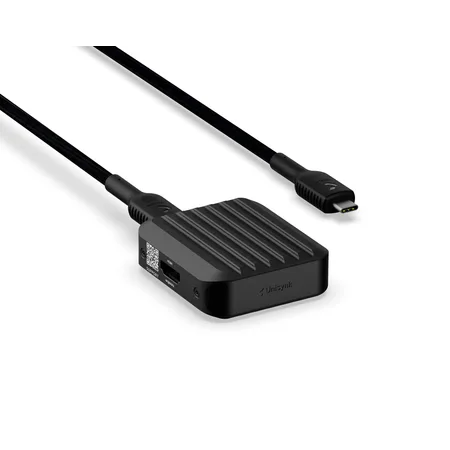
Hvis du primært vil udvide en enkelt USB-C-forbindelse, beskrives UNISYNK BY UNIVERSAL CREATION 10427 Dockingstation - USB 3.2 Gen 2 (3.1 Gen 2) Type-C som en løsning til flere USB-C-porte på en bærbar computer eller tablet. Det gør den relevant at undersøge til en opsætning, hvor netop den type tilslutning er vigtig. Kontrollér dog de konkrete porte og funktioner hos forhandleren i forhold til dit udstyr, inden du beslutter dig.(5)
Forbindelsen til computeren kommer først
Undersøg både porttypen og computerens understøttelse. DeLOCK USB-C Thunderbolt 3 Thunderbolt 4 Dockingstation er angivet med Thunderbolt 3 og Thunderbolt 4. Det er et relevant spor, hvis du leder efter en dock til en computer med en af disse forbindelser, men kontrollér kompatibiliteten for netop din model.(2)
For UNISYNK 10427 og UNISYNK BY UNIVERSAL CREATION 10484 Dockingstation - USB 3.2 Gen 2 (3.1 Gen 2) Type-C er værtsforbindelsen angivet som USB 3.2 Gen 2 (3.1 Gen 2) Type-C. Sammenlign den med computerens porte, og se efter eventuelle begrænsninger for skærm, data og opladning i den fulde specifikation.(5)
J5create-oplysningen om 100 W maksimal opladningseffekt kan indgå i vurderingen, men den fortæller ikke alene, om din computer kan oplades på den måde. Tjek computerens krav til strøm og dockens medfølgende udstyr.(3)
Vurder portene ud fra dit daglige udstyr
Skriv en kort liste over det, der skal være tilsluttet samtidig: skærm, tastatur, mus, lagerenhed, netværkskabel eller andet tilbehør. Sammenhold derefter listen med de porte, du behøver, frem for at vælge alene efter hvor mange funktioner en dock lover. Belkin CONNECT 8-in-1 Dual Display Core Hub USB-C Dockingstation har USB-A og USB-C angivet blandt sine porte. Det kan være relevant, hvis du har tilbehør med begge stiktyper; undersøg den fulde portoversigt for at sikre, at den også dækker resten af din opsætning.(6)
Hvis skærme er centrale, skal du ikke nøjes med at tælle udgange. Kontrollér computerens understøttelse, skærmenes stik og den opløsning og opdateringshastighed, du ønsker. ASUS DC300 har angivet maksimal opløsning på 3840×2160 og maksimal opdateringshastighed på 60Hz. De oplysninger gælder dockens specifikationer; den konkrete kombination afhænger også af computer, skærme og tilslutning.(7)
UNISYNK 10427 er angivet med USB-C som værtsforbindelse. Kontrollér dens fulde portliste og sammenlign den med de stik, du faktisk mangler. Undgå at betale for funktioner, du ikke bruger, men sørg for at få de forbindelser, der løser dit konkrete problem.(5)
Prisniveauer og hvad du bør sammenligne
Udvalget spænder fra en forholdsvis enkel dockingstation til modeller i den dyrere ende. Prisen alene fortæller ikke, om en dock passer til dit behov. Vurder i stedet forbindelsen til computeren, de dokumenterede porte og om skærm- og strømfunktionerne matcher din opsætning. En billig løsning kan være tilstrækkelig, hvis du kun skal udvide få forbindelser, mens en mere omfattende model kan være relevant ved flere skærme eller flere typer tilbehør.
DeLOCK-modellen har Thunderbolt 3 / Thunderbolt 4 angivet. Den sparsomme beskrivelse gør det særligt vigtigt at kontrollere produktets fulde portliste og indhold hos forhandleren.(2)
J5create har beskrevet HDMI, DisplayPort og VGA samt op til tre eksterne skærme. Sammenlign ud fra de funktioner, du kan bekræfte, og læs den fulde specifikation før køb.(4)(6)
Kontrollér dette, før du klikker køb
Begynd med kompatibilitet: Find computerens præcise model og kontrollér, om dens USB-C- eller Thunderbolt-port understøtter dockens ønskede funktioner. Hvis du vil bruge flere skærme, verificér både antallet af understøttede skærme og de relevante porte. Antal skærmudgange på en dock er ikke nødvendigvis det samme som antal skærme, computeren kan drive i den ønskede konfiguration.
ASUS DC300 beskrives med op til 90 W USB Power Delivery. Sammenhold værdien med computerens strømbehov, og find ud af, om strømforsyning følger med, eller om du skal bruge en separat.(4)(3)
For en model med begrænsede oplysninger, som DeLOCK, bør du især få bekræftet den samlede portkonfiguration før bestilling.(2)
Brug docken i din hverdag og hold opsætningen enkel
Ved en fast arbejdsplads kan en dock gøre det nemmere at samle tilslutningerne omkring ét sted. Placér den, så kablerne ikke trækkes stramt, og så du nemt kan nå de porte, du bruger ofte. Hvis du skifter mellem hjemmearbejdsplads og kontor, kan du markere hvilke kabler der hører til skærm, netværk og opladning. Det gør det lettere at finde årsagen, hvis en forbindelse ikke virker efter en flytning.
J5create har HDMI-, DisplayPort- og VGA-tilslutninger nævnt. Vælg kabler, der passer til skærmene, og kontrollér den konkrete kombination mod computerens muligheder.(4)
Hvis du bruger både ældre USB-A-tilbehør og nyere USB-C-tilbehør, kan Belkins angivne USB-A- og USB-C-porte være relevante. Hold styr på, hvilke enheder der kræver hvilken porttype, og lad være med at tvinge stik i en port, de ikke passer til.(6)
Pas på forbindelserne og planlæg udskiftning
En dockingstation kræver typisk ikke kompliceret vedligeholdelse, men god kabelhåndtering kan forebygge unødigt slid. Træk i stikket frem for kablet, når du kobler til eller fra, og undgå at bøje kabler skarpt ved dockens porte. Hold arbejdsområdet frit for væske og støv, og følg forhandlerens eller producentens anvisninger om rengøring.
Hvis en skærm eller en USB-enhed ikke bliver registreret, så kontrollér først, at stikkene sidder korrekt, at den valgte indgang på skærmen er rigtig, og at computerens indstillinger understøtter opsætningen. Prøv derefter én forbindelse ad gangen. Ved tilbagevendende problemer bør du undersøge producentens support- og garantivilkår, før du køber erstatningskabler eller en ny dock. Udskift ikke en fungerende løsning alene på baggrund af en antagelse om, at flere porte automatisk giver bedre kompatibilitet.

Udvalgt produkt
J5create JCD543 USB-C Dockingstation til Tre Skærme
Mere skærmplads fra en USB-C-forbindelse j5create JCD543 giver mulighed for at tilslutte op til tre eksterne skærme til en kompatibel computer. Docken har HDMI-, Display.
719 kr.
Se pris →
Udvalgt produkt
ASUS DC300 - USB-C dockingstation, op til tre skærme
Triple Display USB-C Dock DC300 samler flere af skrivebordets forbindelser i én dockingstation. HDMI, Display.
1.239 kr.
Se pris →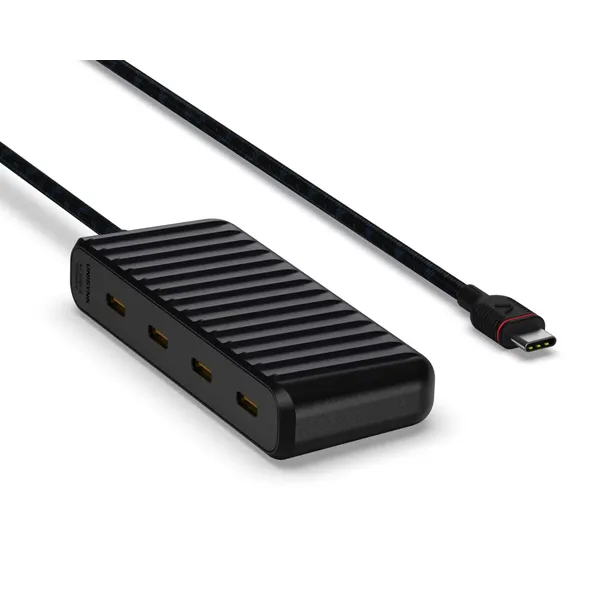
Udvalgt produkt
UNISYNK BY UNIVERSAL CREATION 10427 Dockingstation - USB 3.2 Gen 2 (3.1 Gen 2) Type-C
Udvid dine tilslutningsmuligheder med én enkelt portUNISYNK dockingstationen er designet til brugere, der har brug for flere USB-C porte på deres bærbare computer eller tablet.
523 kr.
Se pris →Annoncelinks: knapper og links til butikker i denne boks er annoncelinks. Vi kan modtage kommission, hvis du køber via dem.
Sådan er denne guide lavet
Denne købsguide om dockingstation er skrevet af redaktionen bag sitet. Vi har hentet produkterne fra butikkernes egne feeds og researchet specifikationer, mål og forskelle mellem modellerne på tværs af producenter og forhandlere – og sammenlignet dem ud fra det, der betyder mest, når du vælger dockingstation.
Vi har som udgangspunkt ikke fysisk testet produkterne. Anbefalingerne bygger på struktureret research og data – ikke personlig brug af hvert enkelt produkt – og priser og udvalg opdateres løbende. Tjek altid den endelige pris hos butikken.
Ofte stillede spørgsmål
Hvad skal jeg være opmærksom på, når jeg vælger en dockingstation?
Start med at kontrollere, hvilke porte din laptop har, og hvilke enheder du vil tilslutte. Se også på antallet af videoudgange, understøttet opløsning, opdateringshastighed og strøm via USB-PD. HP Thunderbolt 4 Ultra 180W G6 Dockingstation har 11 porte, to skærmudgange og op til 60 Hz, hvilket passer til en fast arbejdsplads med flere tilslutninger. En mindre løsning kan være mere praktisk, hvis du primært vil tilslutte én skærm, tastatur og mus.
Kan en dockingstation bruges til flere skærme?
Ja, en dockingstation kan bruges til flere skærme, hvis den har de nødvendige videoudgange og understøtter den ønskede opløsning og opdateringshastighed. Du bør kontrollere både laptopens kompatibilitet og dockingstationens specifikationer, før du køber. HP Thunderbolt 4 Ultra 180W G6 Dockingstation har to skærmudgange og op til 60 Hz, mens DeLOCK USB-C Thunderbolt 3 Thunderbolt 4 Dockingstation også er angivet med to skærmudgange. Den praktiske oplevelse afhænger desuden af skærmkabler, computerens grafikfunktioner og den valgte forbindelsestype.
Hvilken dockingstation passer til hjemmekontor og fast arbejdsplads?
Til et hjemmekontor eller en fast arbejdsplads er det relevant at prioritere flere porte, skærmtilslutninger, netværk og opladning fra samme forbindelse. HP Thunderbolt 4 Ultra 180W G6 Dockingstation er oplyst med 11 porte og 180 W, så den kan være relevant, hvis du har mange enheder samlet ved skrivebordet. DeLOCK USB-C Thunderbolt 3 Thunderbolt 4 Dockingstation tilbyder 100 W og to skærmudgange til en mere enkel opsætning. Sammenlign altid dockens porte med det udstyr, du faktisk bruger, så du ikke betaler for funktioner, der ikke er nødvendige.
Hvad koster en dockingstation, og hvilken løsning giver mest værdi?
Prisen afhænger af portmængde, forbindelsestype, skærmfunktioner og strømkapacitet. DICOTA USB-C Dockingstation ligger blandt de billigste af de tre fremhævede produkter. DeLOCK USB-C Thunderbolt 3 Thunderbolt 4 Dockingstation ligger i samme prisniveau og er angivet med 100 W, to skærmudgange og USB-C. HP Thunderbolt 4 Ultra 180W G6 Dockingstation ligger i den dyre ende af udvalget og har flere porte samt 180 W, så værdien afhænger af, om du får brug for den ekstra kapacitet.
Hvad er forskellen på en USB-C-dockingstation og en Thunderbolt-dockingstation?
USB-C og Thunderbolt beskriver forbindelsesteknologier, men de giver ikke nødvendigvis samme funktioner eller ydelse på alle computere. En Thunderbolt-dockingstation kan være relevant, hvis både laptop og tilbehør understøtter Thunderbolt, mens en USB-C-løsning kan passe til en mere enkel opsætning. DeLOCK USB-C Thunderbolt 3 Thunderbolt 4 Dockingstation kombinerer USB-C med Thunderbolt 3 og Thunderbolt 4 og er oplyst med 100 W. Kontrollér derfor altid computerens porte og de konkrete krav til skærme, dataoverførsel og opladning før køb.
Kilder
Oplysningerne stammer fra annoncørernes egne produktdata, forhandlernes produktsider og producent- og eksterne sider. Henvisningerne viser, hvor oplysningerne kommer fra — de betyder ikke, at vi har afprøvet produkterne.
- Produktdata fra annoncøren Vooma - Alt til hjem, have og fritid (affiliatefeed)
- Produktdata fra annoncøren Ultrashop (affiliatefeed)
- Forhandlerens produktside — geekd.dk
- Produktdata fra annoncøren Geekd (affiliatefeed)
- Produktdata fra annoncøren Føniks Computer (affiliatefeed)
- Forhandlerens produktside — ultrashop.dk
- Ekstern side — asus.com