Sidst opdateret: 10. november 2026
Kort fortalt: Vores anbefaling: Dell BC57414 25GbE 2PORT PCI-E (1.959 kr.) — to porte med 25 Gbps og PCIe-interface til krævende netværksforbindelser Værdivalg: ProXtend PCIe X4 Quad RJ45 Gigabit (119 kr.) — fire RJ45-porte og Gigabit Ethernet Budgetvalg: Dell M.2 2230 E Wi-Fi 6E (59 kr.) — trådløst M


Annoncelinks: knapper og links til butikker i denne boks er annoncelinks. Vi kan modtage kommission, hvis du køber via dem.
Vurderet 10. november 2026 ud fra produktspecifikationer og butikkernes feed-priser – ikke en fysisk test. Stjerner og mærkater (Premium, Værdivalg, Budgetvalg) er redaktionens vurdering efter samme metode; «Budgetvalg» er et prisvenligt valg ud fra de priser, vi så den dag. Sådan vurderer vi.
Sammenlign netværkskort på tværs af hastighed og tilslutning i 2026
Valget afhænger især af, om du har brug for trådløst netværk via M.2 eller flere kablede Ethernet-porte via PCIe. Tabellen sammenholder de hastigheder, forbindelsestyper og interfaces, som forhandlernes oplysninger angiver. ProXtend er value-valget med fire porte, mens Dell-kortet med 25 Gbps er relevant, når høj kablet hastighed og to porte vægter højt.
| Egenskab |
Dell BC57414 25GbE 2PORT PCI-E
1.959 kr.
|
ProXtend PCIe X4 Quad RJ45 Gigabit
119 kr.
|
Dell M.2 2230 E Wi-Fi 6E wireless
59 kr.
|
 Intel Wi-Fi 7 BE200 5.8Gbps
199 kr. |
 MicroConnect Network Card PCIe
1.049 kr. |
|---|---|---|---|---|---|
| Maksimal datahastighed | 25 Gbps | Gigabit | – | Op til 5,8 Gbps | 10GbE |
| Interface | PCI-E | PCIe X4 | M.2 E-slot | – | PCIe x4 |
| Netværksstandard | – | Gigabit | Wi-Fi 6E | Wi-Fi 7 | 10GbE |
| Beskrivelse | PCI-E-kort med to porte og 25 Gbps hastighed. | PCIe X4-kort med fire RJ45-porte. | Trådløst M.2 2230-kort til Wi-Fi 6E. | Trådløst kort med Wi-Fi 7 og op til 5,8 Gbps. | PCIe x4-kort med dual-port 10GbE. |
| Se priser | Se priser | Se priser | Se priser | Se priser |
Annoncelinks: knapper og links til butikker i denne boks er annoncelinks. Vi kan modtage kommission, hvis du køber via dem.
Annoncelinks: knapper og links til butikker i denne boks er annoncelinks. Vi kan modtage kommission, hvis du køber via dem.
Vælg Dell BC57414, hvis høj kablet hastighed og to porte er afgørende. ProXtend passer til behovet for fire Gigabit RJ45-porte, mens Dell M.2-kortet er til trådløs Wi-Fi 6E via M.2 E-slot. Intel-kortet fremhæver Wi-Fi 7 og op til 5,8 Gbps; MicroConnect er et alternativ med dual-port 10GbE over PCIe x4.
Skal du opgradere forbindelsen i en stationær computer, bærbar eller et mere krævende netværksmiljø? Det rigtige netværkskort kan gøre forskellen på en stabil, hurtig forbindelse og et fejlkøb, der ikke passer til dit udstyr. Her får du en overskuelig introduktion til, hvad du bør se efter, når du vælger mellem trådløse og kablede løsninger.
Guiden hjælper dig med at forstå de vigtigste forskelle på hastighed, interface, porte og netværksstandarder. Du kan bruge den, uanset om målet er hurtigere Wi-Fi, flere Ethernet-porte eller en mere driftssikker forbindelse til store dataoverførsler. Fokus er på at matche kortets egenskaber med din computer, dit netværk og den måde, du rent faktisk vil bruge det på.
Undervejs får du hjælp til at:
- 📊 sammenligne løsninger efter hastighed, tilslutning og standard
- 🎯 finde en passende løsning til trådløst Wi-Fi eller stabil Ethernet-forbindelse
- 💡 forstå de vigtigste købsvalg og undgå problemer med interface og kompatibilitet
- 🏆 vurdere prisniveau og funktioner, så du får den rette balance mellem behov og budget
Læs videre, og brug anbefalingerne og sammenligningen som grundlag for et mere sikkert valg af netværkskort.
Trådløse netværkskort til hurtigere Wi-Fi i bærbare og kompakte pc'er
Ved en opgradering af en bærbar eller kompakt pc er det afgørende, at netværkskortets fysiske interface passer til enheden. M.2-kort kan være relevante, når computeren understøtter den rette M.2-forbindelse; tjek derfor enhedens specifikationer, før du vælger.
Wi-Fi 6E giver adgang til 6 GHz-båndet, mens Wi-Fi 6 er den foregående standard. Kortene her viser muligheder med begge standarder og forskellige interfaces. Sammenlign den dokumenterede standard og tilslutning med det, din pc understøtter, og vælg derefter ud fra dine behov.

- Wi-Fi 6-standard
- Kompakt 2230-formfaktor
- Kræver en enhed, der understøtter kortets tilslutning
- Wi-Fi 6E med M.2 E-slot
- M.2 2230 til kompatible Dell-maskiner
- Beregnet til kompatible Dell-enheder

- Wi-Fi 6-standard
- 2230-formfaktor og 2x2-antennekonfiguration
- Kræver kompatibel enhed og tilslutning


- Wi-Fi 6E og 6 GHz
- 2x2 MIMO-antennekonfiguration
- Kræver en enhed, der understøtter kortets tilslutning
Annoncelinks: knapper og links til butikker i denne boks er annoncelinks. Vi kan modtage kommission, hvis du køber via dem.
Vælg efter den standard og det interface, din pc understøtter. Wi-Fi 6E-kortene er relevante, hvis enheden også kan bruge 6 GHz-båndet; Wi-Fi 6-kortene er alternativer med den tidligere standard.
Kablede netværkskort til stabile forbindelser og flere Ethernet-porte
Kablede netværkskort er relevante, når en stationær computer, arbejdsstation eller server skal have en stabil Ethernet-forbindelse. Udvalget nedenfor spænder fra kompakte kort med én eller to porte til multiport-modeller, hvor flere netværksforbindelser kan være vigtigere end højere hastighed på en enkelt forbindelse.
Start med at vurdere, hvor mange Ethernet-porte du har brug for. Ét port er nok til en almindelig forbindelse, mens to porte kan give større fleksibilitet. Fire porte er relevante, hvis flere netværksforbindelser skal samles i samme kort. Sammenhold også den angivne datahastighed med dit netværksudstyr, og kontrollér om kortet bruger PCIe eller PCIe x4.
Produkterne nedenfor er valgt, så du kan sammenligne portantal, kablet tilslutning, værtsinterface og dokumenteret hastighed uden at blande forskellige specifikationer sammen.
Dell Dual Port 1GbE PCIe Network
Dette netkort har to 1 Gigabit Ethernet-porte og er beregnet til servere og stationære computere. Det er et oplagt valg, når én port ikke er nok, og to kablede forbindelser skal samles på samme kort.(1)

- To Ethernet-porte
- 1 Gigabit-forbindelse
- PCI Express-interface
- Egnet til servere og stationære computere
- Har kun to porte
Annoncelinks: knapper og links til butikker i denne boks er annoncelinks. Vi kan modtage kommission, hvis du køber via dem.
HP Z2 2.5GbE LAN Flex Port
HP Z2 2.5GbE LAN Flex Port er udviklet til kompatible HP Z2-workstations og giver op til 2,5 Gbps. Det gør modellen relevant for læsere, der prioriterer højere hastighed på en enkelt netværksforbindelse.(1)

- Op til 2,5 Gbps
- Designet til kompatible HP Z2-workstations
- Kan opgradere eller erstatte netværksgrænsefladen
- Kompatibiliteten er knyttet til HP Z2-workstations
Annoncelinks: knapper og links til butikker i denne boks er annoncelinks. Vi kan modtage kommission, hvis du køber via dem.
Intel PCI-Express I350T2V2 BULK
Intel PCI-Express I350T2V2 BULK er et kablet netværkskort med dual-port Gigabit Ethernet-support. Det passer til læsere, der ønsker to Ethernet-forbindelser og et PCIe-baseret kort til en stationær computer, arbejdsstation eller server.(1)

- Dual-port Gigabit Ethernet-support
- Kablet tilslutning
- PCIe-interface
- Relevant til servere og arbejdsstationer
- Har to porte frem for fire
- Er beregnet til PCIe-tilslutning
Annoncelinks: knapper og links til butikker i denne boks er annoncelinks. Vi kan modtage kommission, hvis du køber via dem.
MicroConnect Network Card PCIe x4 I350
MicroConnect Network Card PCIe x4 I350 er en kompakt løsning med to porte til stationære computere, arbejdsstationer og servere. PCI Express x4-interfacet gør kortet relevant, når du specifikt søger denne værtsforbindelse.(1)

- PCIe x4-interface
- To-ports løsning
- Ethernet-tilslutning
- Kan bruges i stationære computere, arbejdsstationer og servere
- Har to porte frem for fire
- Er målrettet PCIe x4
Annoncelinks: knapper og links til butikker i denne boks er annoncelinks. Vi kan modtage kommission, hvis du køber via dem.
MicroConnect 2 port 1G Fiber Network Card
MicroConnect 2 port 1G Fiber Network Card er et kablet netværkskort med to porte og PCIe-interface. Modellen er relevant, hvis du vil prioritere en fiberbaseret netværksløsning med to forbindelser.(1)
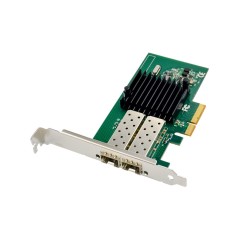
- To porte
- Fiberbaseret netværkskort
- Kablet tilslutning
- PCIe-interface
- Har to porte frem for fire
- Er målrettet fiberforbindelser
Annoncelinks: knapper og links til butikker i denne boks er annoncelinks. Vi kan modtage kommission, hvis du køber via dem.
MicroConnect Network Card PCIe
Dette PCIe x4-kort tilbyder dual-port 10GbE og er beregnet til servere og arbejdsstationer. Det er valget for læsere, der prioriterer høj enkeltforbindelseshastighed, men stadig ønsker to porte.(1)
- 10 Gbps maksimal datahastighed
- To Ethernet-porte
- PCIe x4-interface
- Dual-port 10GbE
- Har to porte frem for fire
- Er målrettet PCIe x4
Annoncelinks: knapper og links til butikker i denne boks er annoncelinks. Vi kan modtage kommission, hvis du køber via dem.
Intel X550-T2 Internal Ethernet
Intel X550-T2 Internal Ethernet er et internt Ethernet-kort til servere og arbejdsstationer. Forhandlernes oplysninger fremhæver stabil kablet netværksforbindelse i krævende netværksmiljøer.(1)
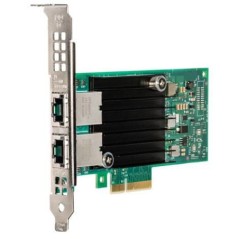
- Internt Ethernet-kort
- Kablet netværksforbindelse
- Egnet til servere og arbejdsstationer
- Udviklet til krævende netværksmiljøer
- Er målrettet interne installationer
Annoncelinks: knapper og links til butikker i denne boks er annoncelinks. Vi kan modtage kommission, hvis du køber via dem.
Intel I350T4V2Blk Network Card
Intel I350T4V2Blk Network Card er et multiport Gigabit Ethernet-kort med fire kablede Ethernet-porte. Det er særligt relevant, når flere netværksforbindelser skal samles i ét kort frem for at prioritere højere hastighed på en enkelt port.(1)
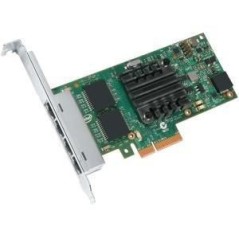
- Fire Ethernet-porte
- 1 Gbps maksimal datahastighed
- Multiport-design
- Kablet Ethernet
- Er angivet til 1 Gbps
- Fire porte kan være mere end nødvendigt til et almindeligt behov
Annoncelinks: knapper og links til butikker i denne boks er annoncelinks. Vi kan modtage kommission, hvis du køber via dem.
Som tommelfingerregel er ét port nok til en almindelig kablet forbindelse, mens to porte giver mere fleksibilitet. Vælg fire porte, hvis flere Ethernet-forbindelser skal samles i samme kort. Hvis hastighed på én forbindelse er vigtigst, skiller 10 Gbps-modellen sig ud, mens 1 Gbps-kortene især fokuserer på flere stabile forbindelser.
Når netværket skal flytte store datamængder
Ved større dataoverførsler er den oplyste hastighed et vigtigt første filter. Udvalget her spænder fra 1 Gbps til 10 Gbps og 10000 Mbit/s, så du kan sammenholde kortets kapacitet med serverens, arbejdsstationens eller storage-løsningens behov.
Se også på tilslutningstype og værtsinterface. Ethernet, SFP+, RJ-45, PCIe 3.0 og PCI Express er forskellige oplysninger, som skal passe til det udstyr, kortet skal bruges sammen med. Portantallet er ligeledes relevant, hvis forbindelsen skal fordeles på mere end én Ethernet-port.
Produkterne nedenfor er valgt, fordi deres dokumenterede hastighed, tilslutning eller interface gør dem relevante til forskellige netværksscenarier. Brug specifikationerne som et konkret sammenligningsgrundlag, før du vælger.

1 Gbps · Ethernet · 2 porte
Dell Broadcom 5720 DP 1Gb Network
Et Ethernet-netværkskort med oplyst hastighed på 1 Gbps og to Ethernet-porte. Det er et relevant valg, når du har brug for flere porte og ikke søger den højeste hastighed i udvalget.
759 kr.
Se pris hos Ultrashop →
10 Gbps · SFP+ · PCIe 3.0
Intel ETHERNET X710DA2 SVR
Et serverklasse Ethernet-netværkskort med 10 Gbps, SFP+ og PCIe 3.0. De to Ethernet-porte gør kortets portkonfiguration central, når det skal indgå i server-, virtualiserings- eller storage-miljøer.
4.419 kr.
Se pris hos Ultrashop →
10 Gbps · Ethernet
Hewlett Packard Enterprise BLADESYSTEM C-CLASS
En 10 Gbps Ethernet-netværkskomponent til HPE Blade System c-Class. Den dokumenterede hastighed gør den relevant, når høj gennemstrømning er vigtig i et kompatibelt BladeSystem-miljø.
8.379 kr.
Se pris hos Ultrashop →
10000 Mbit/s · RJ-45 · PCI Express
LevelOne GNC-0210 netværkskort Intern Ethernet 10000 Mbit s
Et internt Ethernet-netværkskort med oplyst hastighed på 10000 Mbit/s, RJ-45-tilslutning og PCI Express som businterface. Det er et oplagt sammenligningspunkt, hvis dit eksisterende udstyr bruger denne kombination.
1.099 kr.
Se pris hos Vooma - Alt til hjem, have og fritid →Annoncelinks: knapper og links til butikker i denne boks er annoncelinks. Vi kan modtage kommission, hvis du køber via dem.
Forskellen mellem 1 Gbps, 10 Gbps og 10000 Mbit/s bør holdes op mod resten af netværket, så kortet ikke alene vurderes på tallet. Kontrollér samtidig, at porttype og værtsinterface passer til den computer eller server, hvor kortet skal installeres.
Dell BC57414 25GbE 2PORT PCI-E
★★★★★Dell BC57414 25GbE 2PORT PCI-E er premiumvalget til læsere, der prioriterer høj kapacitet og flere Ethernet-porte. Kortet kombinerer 25 Gbps datahastighed med to porte og PCIe-interface, hvilket giver en stærk samlet løsning til krævende netværksmiljøer. Prisen er 1.519 kr.(1)
- 25 Gbps datahastighed
- To Ethernet-porte
- PCIe-interface
- 25GbE-netværksstandard
- Prisen på 1.519 kr. gør kortet mindre oplagt, hvis lav pris er vigtigst
Annoncelinks: knapper og links til butikker i denne boks er annoncelinks. Vi kan modtage kommission, hvis du køber via dem.
Dell BC57414 25GbE 2PORT PCI-E er topvalget i dette premiumudvalg for den læser, der vil have den højeste kombination af oplyst hastighed og to porte.
Flere porte eller laveste pris: to realistiske netværkskortvalg
Valget af netværkskort handler ikke kun om hastighed, men også om hvordan enheden skal forbindes. Et kort med flere kablede porte kan være relevant til faste installationer, mens et trådløst kort kan være den enkleste løsning, når plads og pris vejer tungest.
Produkterne nedenfor gør det lettere at vurdere, om du har brug for en trådløs forbindelse i en kompakt M.2 2230-form. Se især på den oplyste hastighed, forbindelsestypen og om kortet passer til den computer, det skal monteres i.
Dell M.2 2230 E Wi-Fi 6E wireless er det billigste valg i det tilgængelige udvalg. Det er en enkel løsning til kompatible Dell-maskiner, men den trådløse M.2-form betyder også, at det ikke erstatter et netværkskort med flere fysiske Ethernet-porte.
Dell M.2 2230 E Wi-Fi 6E wireless – billig trådløs opgradering
★★★★Et prisfokuseret trådløst netværkskort til kompatible Dell-maskiner, hvor M.2 2230-tilslutning og Wi-Fi 6E er vigtigere end fysiske netværksporte. Den oplyste hastighed er 2,4 Gbps, men vurderingen bør fortsat tage højde for kompatibilitet med den konkrete computer.
- Laveste pris i udvalget
- Trådløs forbindelse via Wi-Fi 6E
- Oplyst hastighed på 2,4 Gbps
- M.2 2230-interface til kompatible enheder
- Kun relevant for enheder med kompatibel M.2 2230-tilslutning
- Tilbyder ikke flere kablede Ethernet-porte
Annoncelinks: knapper og links til butikker i denne boks er annoncelinks. Vi kan modtage kommission, hvis du køber via dem.
Vælg dette Dell-kort, hvis du har brug for den billigste trådløse M.2 2230-løsning og din enhed er kompatibel. Har du i stedet behov for flere kablede porte, bør du se efter et kort med den relevante Ethernet-portkonfiguration.
Guide til køb: sådan vælger du det rigtige netværkskort
Det rigtige netværkskort afhænger først og fremmest af, hvordan din computer skal forbindes, og om kortet passer til maskinen. Et trådløst kort forbindes til et Wi-Fi-netværk, mens et Ethernet-kort bruges til en kablet forbindelse. De to løsninger løser forskellige behov: Wi-Fi giver mulighed for at forbinde uden netværkskabel, mens et Ethernet-kort kræver et passende netværkskabel. Inden du vælger, bør du derfor afklare, hvilken type forbindelse du vil bruge, hvilke pladser computeren har, og om netværkskortet er beregnet til netop din maskine.
Se også på de oplysninger, der faktisk er angivet for kortet: interface, netværksstandard, maksimal datahastighed og antal porte, når de er oplyst. Et tal for hastighed fortæller ikke alene, om et kort passer til din computer eller dit netværk. Kompatibilitet og den forbindelse, du allerede har, skal også indgå i valget. I denne guide gennemgår vi, hvordan du vurderer de vigtigste kriterier, og hvad du bør undersøge, før du bestiller.
Trådløst eller kablet: vælg først forbindelsestypen
Start med at tænke over, hvordan computeren skal nå netværket. Et trådløst netværkskort er relevant, hvis du vil bruge Wi-Fi og undgå et netværkskabel mellem computeren og netværksudstyret. Et kablet netværkskort er relevant, hvis du vil forbinde maskinen via Ethernet. Valget afgøres ikke alene af, hvad du foretrækker: computeren skal have den nødvendige plads eller tilslutning til kortet, og det øvrige netværk skal understøtte forbindelsen.
Hvis du leder efter en trådløs opgradering, er Dell M.2 2230 E Wi-Fi 6E wireless et konkret eksempel. Produktet er beskrevet som et trådløst netværkskort til kompatible Dell-maskiner og angiver Wi-Fi 6E som standard. Det er oplyst til montering i en M.2 E-slot. Det gør især kompatibiliteten med computeren central: kontrollér maskinens dokumentation, før du vælger kortet, og gå ikke ud fra, at enhver computer har den rette plads.
Hvis du i stedet vil have en kablet forbindelse, skal du undersøge, om computeren har en passende tilslutning til det Ethernet-kort, du overvejer. Et netværkskort beregnet til en bestemt interface- eller porttype er ikke automatisk egnet til alle maskiner. Kontrollér derfor både kortets angivne interface og computerens specifikationer.
Overvej også, hvor computeren står, og hvordan den bruges. En stationær maskine, der skal forbindes fast til netværket, kan give mening med en kablet løsning, hvis den nødvendige tilslutning findes. En bærbar eller lille stationær, hvor et kabel er upraktisk, kan gøre et trådløst kort mere relevant. Det er praktiske hensyn, ikke en garanti for bedre hastighed eller stabilitet. Den oplevede forbindelse afhænger også af resten af netværket og de konkrete forhold på stedet.
Prisniveauer: vurder hvad du får for pengene
Prisen er et nyttigt sorteringskriterium, men den bør ikke stå alene. Sammenlign kort efter forbindelsestype, interface, oplyst netværksstandard og eventuel datahastighed. Et billigt kort kan være det rigtige køb, hvis det har den forbindelsestype, du ønsker, og passer til maskinen. Et dyrere kort er ikke automatisk et bedre valg, hvis dets funktioner ikke løser et behov, du faktisk har.
Det trådløse Dell M.2 2230 E Wi-Fi 6E wireless ligger i den lave ende af det aktuelle udvalg. Det er et eksempel på, at pris og anvendelse skal vurderes sammen: kortet er beskrevet til kompatible Dell-maskiner, bruger M.2 2230-format og angiver Wi-Fi 6E. Hvis din computer ikke understøtter den relevante M.2 E-slot, hjælper den lave pris ikke. Hvis du derimod søger netop denne type trådløs opgradering og har bekræftet kompatibiliteten, kan det være et enkelt sted at begynde sammenligningen.
Ved sammenligning med andre kort bør du se efter konkrete forskelle frem for at betale for en højere placering i en prisklasse. Er der oplyst en bestemt hastighed? Har kortet det antal porte, du har brug for? Er standarden og interfacet tydeligt angivet? Kontakt forhandleren, hvis en detalje er afgørende for dit køb.
Tænk også på de samlede omkostninger ved at få kortet installeret og taget i brug. Det kan være nødvendigt at få hjælp, hvis du ikke selv kan kontrollere computerens interne pladser eller montere et kort. Om installation er nødvendig, og hvad den i givet fald koster, afhænger af maskinen og dine egne forudsætninger. Undersøg dette, før du vurderer, om en løsning er billig eller dyr i praksis.
Specifikationer: interface, standard, hastighed og porte
Interface beskriver, hvordan netværkskortet forbindes til computeren. For Dell M.2 2230 E Wi-Fi 6E wireless er interfacet angivet som M.2 E-slot, og beskrivelsen nævner M.2 2230. Brug de betegnelser som kontrolpunkter, når du undersøger din computer. De er ikke i sig selv bevis for, at kortet passer: maskinens dokumentation skal bekræfte, at den har den nødvendige plads og understøtter den relevante løsning.
Wi-Fi-standarden er en anden oplysning end interfacet. Kortet nævnt her angiver Wi-Fi 6E. Brug standardbetegnelsen til at sammenligne med de oplysninger, der gælder for dit øvrige netværksudstyr, men antag ikke på den baggrund noget om rækkevidde, latenstid eller kompatibilitet. Hvis de har betydning for dit valg, skal du kontrollere dem hos producenten af både netværkskortet og det øvrige udstyr.
Maksimal datahastighed er relevant, når den er oplyst, men hastighedstallet skal ses i sammenhæng med resten af forbindelsen. Det siger ikke alene, hvilken hastighed du får i daglig brug. Netværksudstyr, abonnement, computer og forbindelsestype kan alle have betydning. Et kort med højere oplyst maksimum giver derfor ikke nødvendigvis en mærkbar forbedring, hvis de andre dele af forbindelsen ikke kan følge med.
Antal porte er især værd at kontrollere ved kablede kort, hvis du har brug for mere end én fysisk netværksforbindelse. Se efter et udtrykkeligt oplyst portantal, og undersøg om det passer til dit udstyr og din brug.
Hold de fire kriterier adskilt, når du sammenligner: interface handler om tilslutningen til computeren, standarden beskriver netværksteknologien, maksimal datahastighed er et angivet maksimum, og porte handler om fysiske forbindelser. De besvarer forskellige spørgsmål. En tydelig sammenligning gør det nemmere at opdage, om du mangler en afgørende oplysning, før du køber.
Tjek kompatibilitet, returret og garanti før køb
Før du klikker køb, skal du kontrollere computerens præcise model og producentens oplysninger om mulige netværkskort. Sammenhold dem med kortets angivne interface og format. For en M.2-løsning bør du ikke nøjes med at se, at computeren har en plads, der også kaldes M.2: kontrollér, om den relevante E-slot er understøttet, og om kortet er beregnet til maskinen. Produktbeskrivelsen for det trådløse kort nævner kompatible Dell-maskiner; få bekræftet, at din konkrete model er blandt dem.
Kontrollér dernæst, hvad der følger med, og om installation kræver andet udstyr eller særlige forudsætninger. Antag ikke, at nødvendige dele, kabler eller vejledning følger med, medmindre det er angivet. Tilsvarende bør du ikke antage, at et kort virker med en bestemt computer eller et bestemt netværk alene ud fra produktnavnet.
Læs forhandlerens aktuelle vilkår for garanti og returret, før du bestiller. Se især efter frister, betingelser for returnering og hvordan en eventuel reklamation håndteres. Vilkårene kan afhænge af forhandleren, så brug den information, der står på den aktuelle produktside eller i købsbetingelserne. Hvis kompatibiliteten ikke kan fastslås på forhånd, kan returvilkårene være særligt relevante, men de erstatter ikke et grundigt kompatibilitetstjek.
Certificeringer og tekniske godkendelser bør kun indgå i valget, hvis de er oplyst for det konkrete produkt og er relevante for din brug. Hvis du har brug for en bestemt godkendelse, så bed forhandleren eller producenten om at bekræfte den. Undlad at udlede certificeringer af et mærke, en standardbetegnelse eller produktkategori. Det samme princip gælder andre egenskaber, som kan være vigtige for installation og drift: få dem bekræftet, hvis de ikke står beskrevet.
Gem ordrebekræftelse og relevant produktinformation, så du kan finde købsdetaljer, hvis du får brug for support. Når kortet er installeret, bør du kontrollere, at computeren registrerer det, og at forbindelsen fungerer som forventet. Hvis noget ikke stemmer, så brug producentens eller forhandlerens vejledning frem for at ændre flere indstillinger på én gang.
Brug netværkskortet efter dit konkrete behov
Til en trådløs opgradering er første skridt at bekræfte, at computeren har den rigtige plads til kortet. Planlæg derefter installationen efter producentens vejledning. Hvis du ikke er tryg ved at åbne computeren, kan du undersøge muligheden for professionel hjælp. Når kortet er monteret, skal du følge instruktionerne for at få det tilsluttet til dit Wi-Fi-netværk. Produktets Wi-Fi 6E-betegnelse beskriver den angivne standard; den lover ikke i sig selv en bestemt dækning eller ydelse i dit hjem.
Til en kablet løsning bør du først beslutte, hvor computeren skal stå, og hvor kablet skal føres. Kontrollér, at kortets tilslutning passer til computeren, og at resten af netværksopsætningen understøtter den forbindelse, du vil bruge. Et kablet kort er mest oplagt, når du har en konkret plan for den fysiske forbindelse. Hvis du ønsker flere kablede forbindelser, skal portantallet fremgå af specifikationerne; planlæg ikke efter et antal, der blot virker sandsynligt ud fra navnet.
Overvej hvad du vil opnå med opgraderingen. Hvis formålet er at tilføje Wi-Fi til en kompatibel maskine, er det forbindelsestypen og monteringen, der bør veje tungest. Hvis formålet er at udnytte en eksisterende kablet netværksopsætning, bør du især kontrollere interface, hastighed og porte, når oplysningerne er oplyst. Skriv gerne kravene ned i den rækkefølge, de betyder noget for dig: først kompatibilitet, derefter forbindelse og til sidst eventuelle ydelseskrav.
Ved fejlsøgning kan det være nyttigt at kontrollere ét led ad gangen: om kortet er monteret korrekt, om computeren genkender det, og om netværksforbindelsen er sat op efter vejledningen. Hvis forbindelsen ikke fungerer, bør du konsultere producentens instruktioner eller support.
Vedligeholdelse og hjælp ved problemer
Et netværkskort kræver først og fremmest omhyggelig håndtering ved installation. Følg vejledningen til computeren og kortet, og afbryd strømmen efter computerproducentens anvisninger, før du arbejder inde i maskinen. Undgå at tvinge kortet på plads eller røre ved tilslutninger unødigt. Hvis du er usikker på monteringen, er det bedre at få hjælp end at risikere skade på kortet eller computeren.
Hold computerens omgivelser rene, og sørg for, at eventuel ventilation ikke blokeres. Det er et generelt hensyn til computeren, ikke en særlig egenskab ved netværkskortet. Følg derfor producentens vejledning, hvis der opstår behov for rengøring eller service, og undgå at skille kortet ad uden instruktion.
Hvis forbindelsen bliver ustabil eller forsvinder, kan du begynde med at kontrollere, om kortet stadig sidder korrekt, og om computeren genkender det. Kontrollér derefter netværksopsætningen og forbindelsen til resten af udstyret. For trådløs brug bør du også sikre dig, at du følger vejledningen til tilslutning til netværket. Hvis problemet fortsætter, så kontakt producentens support eller forhandleren med computerens model og oplysninger om kortet ved hånden.
Undersøg garanti og reklamationsmuligheder, hvis kortet ser ud til at have en fejl. Reparation, udskiftning og eventuelle omkostninger afhænger af produktets vilkår og forhandlerens håndtering. Gem derfor købsdokumentation og følg den procedure, der gælder for den konkrete ordre.
Praktisk beslutningsmodel: fra behov til køb
Begynd med at vælge mellem trådløs og kablet forbindelse. Hvis du vil have Wi-Fi, skal du kontrollere, at maskinen understøtter kortets interface og format. Hvis du vil bruge Ethernet, skal du sikre dig, at kortets interface passer til computeren, og at du har en plan for den kablede forbindelse. Den første beslutning fjerner mange irrelevante muligheder, før du sammenligner pris og specifikationer.
Vælg derefter det vigtigste tekniske kriterium. For en trådløs løsning kan den oplyste Wi-Fi-standard være relevant. For en kablet løsning kan maksimal datahastighed og antal porte være afgørende, hvis de er dokumenteret og matcher dit netværk. Sammenhold altid kortets oplysninger med computerens og netværksudstyrets oplysninger. Et højt tal eller en nyere standard kan ikke kompensere for manglende kompatibilitet.
Vurdér dernæst om de funktioner, der er oplyst, faktisk løser dit behov. Først derefter bør du prioritere pris. Den rækkefølge hjælper med at undgå at købe en billig løsning, der ikke kan monteres, eller en dyrere løsning med egenskaber, du ikke får brug for.
For en trådløs M.2-opgradering kan Dell M.2 2230 E Wi-Fi 6E wireless være relevant, hvis du har en kompatibel Dell-maskine med den nødvendige M.2 E-slot. Hvis du i stedet søger almindeligt PCIe Ethernet, flere porte eller en bestemt højere datahastighed, skal du sammenligne med konkrete kort, hvor de pågældende oplysninger er tydeligt angivet. Få bekræftet manglende oplysninger hos forhandleren, og vælg først, når både forbindelsestype og kompatibilitet passer til din opsætning.
Brug kriterierne i samme rækkefølge, når du sammenligner udvalget: forbindelsestype, kompatibilitet, interface, standard, dokumenteret hastighed, porte og pris. På den måde bliver valget knyttet til din computer og den forbindelse, du faktisk vil bruge. Hvis du ikke kan få bekræftet et vigtigt punkt, så vent med købet, indtil du har fået et klart svar.

Udvalgt produkt
Gigabit PCI express netværkskort - 10/100/1000 Mbps
10/100/1000 Mbps Gigabit PCIe-netværksadapter er en omkostningseffektiv 32-bit Gigabit PCIe Ethernet-adapter, som er fuldt kompatibel med IEEE 802.3, IEEE 802.3u og IEEE 802.3ab specifikationer.
129 kr.
Se pris →
Udvalgt produkt
Conceptronic ABBY07B netværkskort Bluetooth 3 Mbit s
Conceptronic ABBY07B netværkskort Bluetooth 3 Mbit s
149 kr.
Se pris →Annoncelinks: knapper og links til butikker i denne boks er annoncelinks. Vi kan modtage kommission, hvis du køber via dem.
Sådan er denne guide lavet
Denne købsguide om netværkskort er skrevet af redaktionen bag usbhub.dk. Vi har hentet produkterne fra butikkernes egne feeds og researchet specifikationer, mål og forskelle mellem modellerne på tværs af producenter, forhandlere og andre online kilder – og sammenlignet dem ud fra det, der betyder mest, når du vælger netværkskort: maks. datahastighed (Gbit/s), maks. datahastighed (Mbit/s) og antal netværksporte.
Vi har som udgangspunkt ikke fysisk testet produkterne. Anbefalingerne bygger på struktureret research og data – ikke personlig brug af hvert enkelt produkt – og priser og udvalg opdateres løbende. Tjek altid den endelige pris hos butikken.
Læs mere om vores metode på siden sådan vurderer vi produkter og mød redaktionen bag usbhub.dk.
Ofte stillede spørgsmål
Hvordan vælger jeg det rigtige netværkskort?
Valget afhænger først af, om du ønsker en trådløs Wi-Fi-forbindelse eller en kablet Ethernet-forbindelse. Dell M.2 2230 E Wi-Fi 6E er relevant til en kompatibel enhed med M.2 2230-plads, mens ProXtend PCIe X4 Quad RJ45 Gigabit er målrettet kablede forbindelser. Du bør også kontrollere computerens fysiske interface, antallet af porte og den hastighed, som resten af netværket understøtter. På den måde undgår du at købe et kort, der ikke passer til computeren eller netværksudstyret.
Hvilket netværkskort passer til store dataoverførsler?
Ved store dataoverførsler bør du sammenholde netværkskortets oplyste hastighed med switch, server, kabler og den øvrige netværksinfrastruktur. Dell BC57414 25GbE 2PORT PCI-E har to porte med 25 Gbps hastighed og er derfor beskrevet til krævende netværksforbindelser. Et Gigabit PCI express netværkskort - 10 100 1000 Mbps arbejder derimod med hastigheder op til 1000 Mbps. Den reelle overførselshastighed afhænger derfor af, at alle dele af forbindelsen kan udnytte kortets kapacitet.
Er et trådløst M.2-netværkskort en god løsning til en bærbar?
Et trådløst M.2-netværkskort kan være en praktisk løsning, hvis den bærbare computer har den rigtige M.2 2230-plads og understøtter den valgte model. Dell M.2 2230 E Wi-Fi 6E har Wi-Fi 6E og en oplyst maksimal datahastighed på 2,4 Gbps. Intel NIC WI-FI 6 AX200 er også et kompakt 2230-kort med dual-band-support og 2x2. Kontrollér altid kompatibilitet, antennetilslutning og pladsforhold, før du udskifter kortet.
Hvornår er flere Ethernet-porte nyttige?
Flere Ethernet-porte er nyttige, når computeren eller serveren skal have flere samtidige kablede forbindelser fra samme netværkskort. ProXtend PCIe X4 Quad RJ45 Gigabit har fire RJ45-porte med Gigabit Ethernet og PCIe x4-interface. Det kan være relevant i et miljø, hvor flere netværksforbindelser skal samles, men den ledige PCIe-plads skal passe til kortet. Hvis du kun har brug for én forbindelse, kan et kort med færre porte være tilstrækkeligt.
Hvilket netværkskort er billigst i udvalget?
Den laveste viste pris i udvalget er 99 kr. for Dell M.2 2230 E Wi-Fi 6E wireless. ProXtend PCIe X4 Quad RJ45 Gigabit står til 119 kr., mens Gigabit PCI express netværkskort - 10 100 1000 Mbps står til 129 kr. Pris alene afgør dog ikke, om kortet passer, fordi modellerne har forskellige interfaces og anvendelser. Sammenlign derfor den viste pris med behovet for Wi-Fi, Ethernet, hastighed og antal porte.