Sidst opdateret: 12. november 2026
Kort fortalt: Vores anbefaling: Goobay USB 3.0 SuperSpeed Micro-B T-Adapter (30,95 kr.) — 5 Gbit/s datahastighed og USB-C-forbindelse Budgetvalg: USB 3.2 Gen1 Type-C adapter, USB-A M to USB-C F, silver (13 kr.) — USB 3.2 Gen1 Type-C adapter og USB-A/M to USB-C/F

Annoncelinks: knapper og links til butikker i denne boks er annoncelinks. Vi kan modtage kommission, hvis du køber via dem.
Vurderet 12. november 2026 ud fra produktspecifikationer og butikkernes feed-priser – ikke en fysisk test. Stjerner og mærkater (Premium, Værdivalg, Budgetvalg) er redaktionens vurdering efter samme metode; «Budgetvalg» er et prisvenligt valg ud fra de priser, vi så den dag. Sådan vurderer vi.
USB-adaptere sammenlignet: stik, hastighed og tilslutning i 2026
Start med at matche adapterens stik og retning med dine enheder. Udvalget nedenfor spænder fra USB-A-forbindelser til USB-C-adaptere. Goobay USB 3.0 SuperSpeed Micro-B T-Adapter har en særlig kombination af USB-A, USB-B og USB-C-forbindelser, så vurder den ud fra netop de stik, du skal forbinde.
| Egenskab |
Goobay USB 3.0 SuperSpeed Micro-B T-Adapter
30,95 kr.
|
USB 3.0 adapter - Hun - Hun
19 kr.
|
USB 3.2 Gen1 Type-C adapter, USB-A M to USB-C F, silver
13 kr.
|
|---|---|---|---|
| Forbindelser | USB 3.0 Type-A, USB 2.0 Type-B og USB-C | USB 3.0-A hun til USB 3.0-A hun | USB-A han til USB-C hun |
| USB-standard | USB 3.0 | USB 3.0 | USB 3.2 Gen1 |
| Hovedegenskab | – | LogiLink® USB 3 | USB 3.2 Gen1 Type-C adapter, USB-A/M to USB-C/F, silver |
| Se priser | Se priser | Se priser |
Annoncelinks: knapper og links til butikker i denne boks er annoncelinks. Vi kan modtage kommission, hvis du køber via dem.
Annoncelinks: knapper og links til butikker i denne boks er annoncelinks. Vi kan modtage kommission, hvis du køber via dem.
Skal du forbinde en skærm, få kablet netværk eller tilpasse et stik, der ikke passer direkte? En USB-adapter kan løse opgaven, men kun når stiktype, retning og funktion passer til både udstyret og det, du vil bruge forbindelsen til. En USB-C-adapter med USB-C i den ene ende er ikke automatisk egnet til alle USB-C-porte, og skærm, netværk, dataoverførsel og opladning stiller forskellige krav.
Denne guide hjælper dig med at finde den type USB-adapter, der passer til din forbindelse, og med at forstå, hvad forhandlernes oplysninger faktisk fortæller. Se efter, hvilket stik der er han eller hun, hvilken USB-standard der er oplyst, og om adapteren er beregnet til skærm, netværk eller en enkel stikovergang. Ved skærmtilslutning bør du også kontrollere, at computerens port understøtter den ønskede videofunktion. På den måde kan du sammenholde behov og dokumenterede oplysninger, før du vælger.
Brug overblikket til at gå videre til de afsnit, der hjælper dig med at sammenligne mulighederne og undgå et fejlkøb:
- 📊 Sammenlign stik, hastighed og tilslutning, så du kan finde en adapter til din opgave.
- 🔌 Afklar, hvad du skal kontrollere, når en USB-C-port skal forbindes til en skærm.
- 🌐 Se efter de oplysninger, der er relevante, når du vil forbinde netværk via USB-A.
- 💡 Få hjælp til at vælge stik, USB-standard og funktion ud fra dit behov.
Når USB-C skal forbindes til en ældre skærm
Start med at se på indgangen på skærmen eller projektoren. VGA og DisplayPort er forskellige stiktyper, så adapterens udgang skal passe til den indgang, du vil bruge. Tjek også, at din computer eller anden enhed har USB-C.
Produkterne nedenfor dækker hver sin forbindelse: VGA til en skærm med VGA-indgang og DisplayPort til en skærm med DisplayPort-indgang. Vælg ud fra stiktypen på dit udstyr; adapterbeskrivelserne fortæller, hvilken forbindelse de er beregnet til.

- Omdanner USB-C til VGA
- Kabellængde på 0,20 m
- Kan kun bruges til skærme med VGA-indgang

- Tilslutter en USB-C-enhed til en DisplayPort-skærm
- Passer til skærme med DisplayPort-indgang
Annoncelinks: knapper og links til butikker i denne boks er annoncelinks. Vi kan modtage kommission, hvis du køber via dem.
VGA-valget er beregnet til en skærm med VGA-indgang, mens HP-adapteren forbinder til DisplayPort. De to stiktyper er ikke det samme, så kontrollér skærmens indgang, før du vælger.
Stabilt netværk fra en USB-A-port
En RJ45-forbindelse kan være relevant, når du vil koble en computer til netværket med kabel via en USB-A-port. Det giver et konkret alternativ, når du vil bruge en kablet netværksforbindelse.
Se på USB-standarden og den oplyste netværkshastighed, når du sammenligner mulighederne. Produkterne nedenfor er USB-A-modeller med RJ45-tilslutning; vælg ud fra porten på din enhed og den hastighed, der er angivet for adapteren.
Goobay Netværksadapter SuperSpeed USB 3.0 1Gbps Kabling
Goobay Netværksadapter SuperSpeed USB 3.0 1Gbps Kabling er USB 3.0-valget i udvalget. Beskrivelsen angiver hastigheder op til 1 Gbps, så den er relevant, hvis du vil tilføje en kablet netværksforbindelse via USB-A.(1)
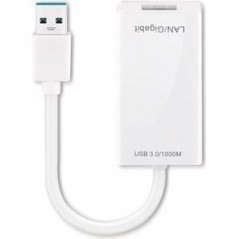
- USB 3.0-standard
- Oplyst hastighed op til 1 Gbps
- Kræver en USB-A-port og netværkskabel med RJ45-stik
Annoncelinks: knapper og links til butikker i denne boks er annoncelinks. Vi kan modtage kommission, hvis du køber via dem.
USB-A Adapter USB 3.2 Gen 1 USB-A han RJ45 Hun 1 Gbps 0.20 m Runde Guldplateret PVC Hvid Box
USB-A Adapter USB 3.2 Gen 1 USB-A han RJ45 Hun 1 Gbps 0.20 m Runde Guldplateret PVC Hvid Box omdanner en USB-A-port til en RJ45-port, så du kan oprette forbindelse til internettet. Vælg den, hvis du vil have netop USB 3.2 Gen 1-standarden og denne stiktype.(2)

- USB 3.2 Gen 1
- Omdanner USB-A til RJ45
- Kræver en USB-A-port og netværkskabel med RJ45-stik
Annoncelinks: knapper og links til butikker i denne boks er annoncelinks. Vi kan modtage kommission, hvis du køber via dem.
USB-C-adaptere til hurtig dataoverførsel og opladning
Når dataoverførsel og opladning er afgørende, bør du kontrollere både stiktypen og adapterens grænser. Se efter stikretningen, USB-standarden, den maksimale datahastighed i Gbit/s og den maksimale opladningseffekt i watt. Sammenlign kun hastighed og effekt, når de konkrete tal er oplyst.
Produkterne nedenfor viser to forskellige USB-C-forbindelser. Den ene har dokumenterede grænser for både data og opladning, mens den vinklede adapter er et alternativ, hvis selve forbindelsens udformning er vigtig. En adapters maksimale værdier øger ikke kapaciteten i en tilsluttet enhed.
MicroConnect USB-C (hun) til USB-C (hun) adapter
Et valg til dig, der vil matche USB-C han til USB-C hun med de angivne grænser for dataoverførsel og opladning.(3)
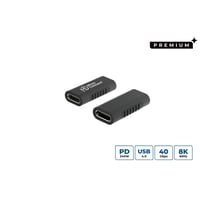
- USB4 Gen 3x2
- Datahastighed op til 40 Gbit/s
- Stikretningen er USB-C han til USB-C hun, så kontrollér at den passer til dit udstyr.
Annoncelinks: knapper og links til butikker i denne boks er annoncelinks. Vi kan modtage kommission, hvis du køber via dem.
USB-C til C adapter, vinklet
Den vinklede USB-C-forbindelse er et alternativ, når forbindelsens vinkel passer bedre til opsætningen. De angivne grænser gør det muligt at sammenholde dataoverførsel og opladning med det tilsluttede udstyrs behov.(3)
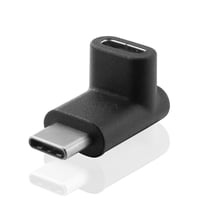
- Vinklet USB-C-forbindelse
- Datahastighed op til 10 Gbit/s
- Opladningseffekt op til 100 W
- De angivne maksimumværdier er lavere end for MicroConnect-adapteren ovenfor.
Annoncelinks: knapper og links til butikker i denne boks er annoncelinks. Vi kan modtage kommission, hvis du køber via dem.
Små USB-adaptere til en enkel stikovergang
En USB-adapter skal passe til begge porte, der skal forbindes. Se derfor efter, om kilden har et han- eller hunstik, og hvilken stiktype modtageren kræver. Retningen betyder noget: En USB-A han til USB-C hun-overgang løser en anden forbindelsesopgave end en USB-A hun til hun-adapter.
Produkterne nedenfor dækker de to typer stikovergang. Vælg ud fra portene på dit udstyr, og kontrollér, at adapterens ind- og udgang svarer til dem, du vil forbinde. USB-standard er også værd at bemærke, når datahastighed indgår i brugen.
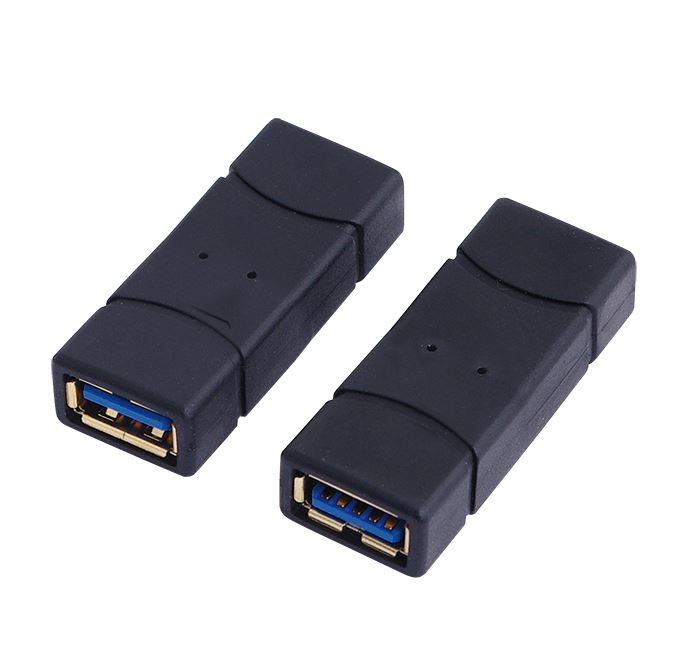
USB 3.0 adapter - Hun - Hun
★★★En USB-A hun-til-hun-forbindelse til 19 kr. Den passer til en situation, hvor begge sider skal have USB-A hunstik.(4)
- USB-A hunstik i begge ender
- USB 3.0-adapter
- Den begrænsede stikretning passer kun til bestemte forbindelser
Annoncelinks: knapper og links til butikker i denne boks er annoncelinks. Vi kan modtage kommission, hvis du køber via dem.
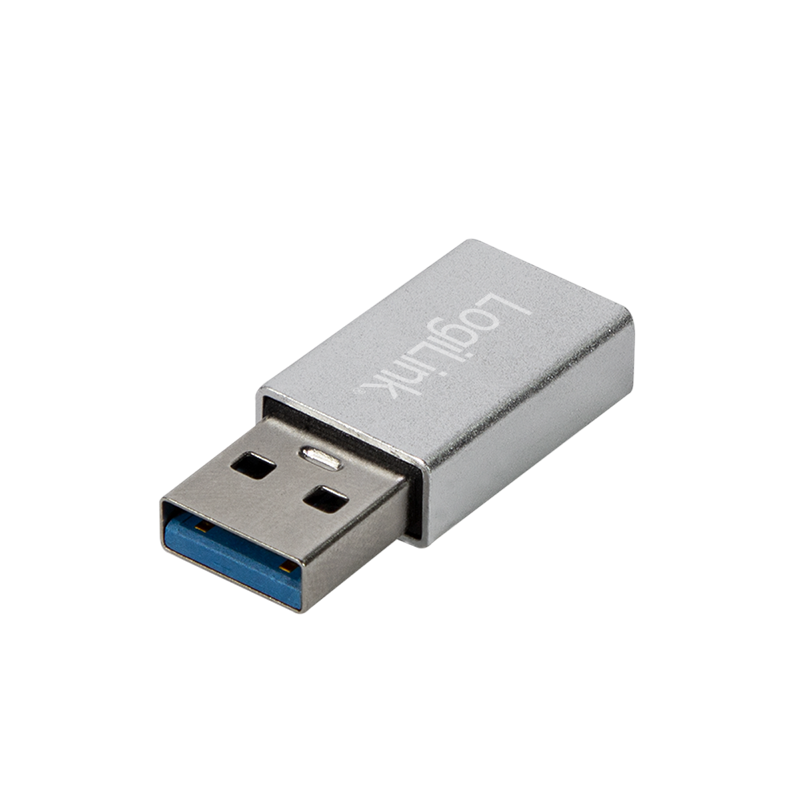
USB 3.2 Gen1 Type-C adapter, USB-A M to USB-C F, silver
★★★★Denne overgang forbinder et USB-A hanstik med en USB-C hunport. USB 3.2 Gen 1 står i produktnavnet, og prisen er 13 kr., så den er et prisvenligt valg, når netop denne stikretning passer til udstyret.(4)
- USB-A han til USB-C hun
- USB 3.2 Gen 1
- Stikretningen passer ikke til forbindelser, der kræver USB-C han til USB-A hun
Annoncelinks: knapper og links til butikker i denne boks er annoncelinks. Vi kan modtage kommission, hvis du køber via dem.
Guide til køb: sådan vælger du den rigtige USB-adapter
En USB-adapter løser et konkret forbindelsesproblem: Den får en enhed med én type port til at passe sammen med et kabel, en skærm eller et netværk med en anden. Det afgørende er derfor ikke, om adapteren ser alsidig ud, men om dens stik og funktion passer præcist til dit udstyr. Start med at se på porten i computeren eller mobilen, og find derefter indgangen og udgangen på adapteren. Tænk også over, om du vil vise billede på en skærm, få kablet netværk eller ændre USB-stiktype. Udvalget nedenfor spænder fra små stikovergange til skærm- og netværksadaptere, og de er ikke indbyrdes udskiftelige.
Vælg først funktion og stikretning
Notér de to ender, der skal forbindes, før du vælger. En USB-C-port på computeren fortæller ikke i sig selv, om du skal bruge VGA, DisplayPort, USB-A eller en anden forbindelse i den anden ende. Kig på indgangen på skærmen eller det kabel, du allerede har, og læs derefter adapterens stikbeskrivelse. Hanstik sættes typisk ind i en port, mens hunstik modtager et andet stik. Retningen betyder noget: En adapter med USB-C han og USB-A hun kan sættes i en USB-C-port og give mulighed for at tilslutte et USB-A-stik. Den omvendte løsning er ikke nødvendigvis den samme vare eller funktion.
Til en skærm med VGA-indgang kan USB-adapter USB 3.2 Gen 1 USB Type-C Han VGA Hun 5 Gbps 0.20 m Runde Nikkelplateret PVC Sort Plastikpose forbinde USB-C med VGA. Skal skærmen i stedet bruge DisplayPort, er USB-adapter USB 3.2 Gen 1 USB Type-C Han DisplayPort Hun 5 Gbps 0.20 m Runde Guldplateret Flettet Nylon Sølv Cover Window Box et eksempel med USB-C han og DisplayPort hun.(5) Vælg efter skærmens faktiske indgang, ikke efter at begge løsninger begynder med USB-C.
Til almindelig stikovergang har USB-C han til USB-A hun adapter - USB 3.2 Gen 1 USB-C han til USB-A hun. MicroConnect USB-C (hun) til USB-C (hun) adapter, 240W forbinder derimod to USB-C-hanstik via adapterens to hunstik. Den sidste er relevant, når et USB-C-kabel skal forlænges eller forbindes med et andet USB-C-hanstik, men den omdanner ikke USB-C til USB-A. Hold styr på både stikform og han/hun-retning; et stik, der fysisk passer, løser heller ikke nødvendigvis alle funktionelle behov.
Hvilke typer passer til forskellige behov?
Skærmadaptere giver en vej mellem computerens USB-C-port og en bestemt skærmindgang. VGA og DisplayPort er forskellige forbindelser, så vælg den, der matcher skærmen eller projektoren. USB-C til VGA-modellen er dokumenteret med USB 3.2 Gen 1,5 Gbps og en angivet maksimal opløsning på 1920 x 1200.(6) DisplayPort-modellen fra samme udvalg angiver USB-C han, DisplayPort hun og 5 Gbps, men ingen opløsning. HP Usb-C To Displayport Adapter beskriver USB-C til DisplayPort, men oplyser heller ikke en konkret hastighed eller opløsningsgrænse. Det er derfor fornuftigt at kontrollere skærm, computer og forhandlerens kompatibilitetsoplysninger samlet, især hvis en bestemt billedopløsning er nødvendig.
Netværksadaptere retter sig mod en anden opgave. USB-A Adapter USB 3.2 Gen 1 USB-A han RJ45 Hun 1 Gbps 0.20 m Runde Guldplateret PVC Hvid Box går fra USB-A til RJ45, mens Goobay Netværksadapter SuperSpeed USB 3.0 1Gbps Kabling er angivet som en USB 3.0-netværksadapter med 1 Gbps Ethernet. Sådanne løsninger er relevante, hvis computeren mangler en passende netværksport eller du vil bruge en kablet forbindelse. Den maksimale Ethernet-hastighed er en oplyst grænse, ikke et løfte om den hastighed, du faktisk får. Router, abonnement, kabel og netværksforhold spiller også ind.
Stikovergange er typisk små og enkle, men deres anvendelse afhænger af den præcise retning. USB-C han til USB-A hun passer til en USB-C-port, hvor du vil tilslutte et USB-A-stik. USB-C hun til USB-C hun passer mellem to USB-C-hanstik. MicroConnect-modellen angiver en maksimal effekt på 240 W. Den oplysning gør den relevant at overveje ved strømrelateret brug, men kontrollér også, at kabel, oplader og enhed understøtter den effekt, du ønsker. Effektangivelsen bør ikke forveksles med datahastighed, da de beskriver forskellige egenskaber.
Prisniveauer og hvad du får for pengene
Pris er nyttig som sorteringskriterium, men bør komme efter kompatibilitet. I den lave ende finder du enkle stikovergange som USB-C han til USB-A hun. De kan være et praktisk valg, hvis behovet er begrænset til at forbinde et USB-A-stik med en USB-C-port. En lav pris siger dog ikke i sig selv noget om, hvorvidt adapteren håndterer en bestemt funktion ud over den dokumenterede stiktype og standard. Læs derfor specifikationerne og kontrollér, om du har brug for dataoverførsel, opladning eller begge dele.
Netværksadaptere og små skærmadaptere ligger også i et relativt tilgængeligt prisområde i udvalget. Her betaler du for en bestemt forbindelsesopgave: RJ45 fra USB, VGA fra USB-C eller DisplayPort fra USB-C. Sammenlign ikke alene prisen, men også portretningen og de dokumenterede grænser. Omvendt giver det ikke mening at betale for en skærmforbindelse, når du egentlig mangler kablet netværk.
I mellemklassen kan der være produkter med et tydeligere mærke eller en anden konstruktion, men sådanne forskelle er kun relevante, hvis de er dokumenteret og har betydning for din brug. HP Usb-C To Displayport Adapter har en pris over flere af de øvrige løsninger, men de tilgængelige oplysninger giver ikke en konkret opløsning eller hastighed, som kan begrunde et teknisk forspring. Vurder derfor mærke og pris sammen med kompatibilitetsinformation, returvilkår og det konkrete behov.
Brug prisniveauet som en måde at afgrænse valget på, ikke som dokumentation for kvalitet eller holdbarhed. Fastlæg først funktion, porttype og nødvendig ydelse. Dernæst kan du sammenholde pris og de oplysninger, der faktisk foreligger. Priser ændrer sig, så se kortene nedenfor for de aktuelle beløb og undgå at basere et langsigtet valg på et beløb i den løbende vejledning.
Specifikationer, der betyder noget i praksis
Stiktype er den første specifikation, du bør kontrollere. Se efter både USB-stikket ind mod computeren og den port, adapteren giver udadtil. Eksempelvis står USB-C han og VGA hun på VGA-modellen, mens USB-A-netværksadapteren er beregnet til USB-A og RJ45. På de rene stikovergange beskrives begge sider tydeligt som han eller hun. Hvis den ene ende ikke matcher, kan adapteren ikke løse forbindelsen uden yderligere udstyr.
Datahastighed og Ethernet-hastighed skal læses i den rigtige sammenhæng. VGA-adapteren og DisplayPort-adapteren fra Nedis angiver 5 Gbps som datahastighed. USB-C til USB-A-overgangen angiver også 5 Gbps. Netværksprodukterne angiver 1 Gbps Ethernet, og deres USB-standarder er henholdsvis USB 3.2 Gen 1 og USB 3.0. Gbps-angivelserne er maksimumtal for den nævnte forbindelse. De garanterer ikke en bestemt filoverførsel eller internethastighed i praksis, fordi resten af kæden kan begrænse resultatet. Hvis en bestemt hastighed er afgørende, bør du kontrollere alle tilsluttede enheders specifikationer.
En maksimal effekt i watt er relevant for strøm, ikke for billedkvalitet eller netværk. MicroConnect USB-C (hun) til USB-C (hun) adapter, 240W angiver 240 W. Det fortæller ikke i sig selv, at alle USB-C-enheder eller kabler kan bruge denne effekt. Tjek opladerens output, kablets kapacitet og enhedens understøttelse før køb.
Opløsning er en særskilt skærmspecifikation. Hvis din arbejdsflade kræver en bestemt opløsning, bør du få den bekræftet hos forhandleren og sammenholde den med computerens grafikudgang og skærmens krav. Undgå at udlede billedopløsning fra USB-standard eller Gbps-tal; de beskriver andre forhold. Et godt køb er en løsning, hvor port, funktion og nødvendige tekniske grænser er dokumenteret på tværs af udstyret.
Tjek før køb: kompatibilitet, retur og garanti
Lav en lille kompatibilitetsliste før bestilling. Skriv computerens porttype, skærmens eller netværkets stiktype og den retning, forbindelsen skal gå. Kontrollér derefter adapterens indgang og udgang én for én. Ved skærmbrug skal du kende skærmens indgang, for eksempel VGA eller DisplayPort, og se efter om computeren kan sende videosignal fra USB-C. Ved netværk skal du undersøge, om computeren har USB-A eller USB-C til rådighed, og om du vil forbinde et RJ45-kabel. Ved en stikovergang skal han/hun-beskrivelsen passe til de stik, du allerede har.
Se også efter oplysninger om kompatible operativsystemer og enheder. De er ikke udførligt angivet for alle modeller her, så kontakt forhandleren, hvis din computer eller telefon har særlige krav. Det gælder især, hvis du bruger en ældre skærm, en arbejdscomputer med begrænsede porte eller en enhed, hvor USB-C-portens funktioner varierer. Et produktnavn med USB-C er ikke alene tilstrækkeligt til at bekræfte videoudgang, strømforsyning eller alle datafunktioner.
Kontrollér forhandlerens returret og garantivilkår, før du køber. De kan variere efter forhandler og købssituation, og de bør læses på den aktuelle produktside. Hvis kompatibiliteten er usikker, er en tydelig returmulighed særligt nyttig: Du kan undersøge, om adapteren passer til din konkrete opsætning uden at basere beslutningen på gæt. Se også efter eventuelle krav til emballage eller produktets stand ved returnering.
Vurder til sidst, om prisen afspejler den funktion, du faktisk får. Sammenlign dokumenteret stiktype, data- eller Ethernet-hastighed og eventuel maksimal effekt. Det er mere sikkert end at antage, at en adapter understøtter en funktion, fordi den ligner en anden model. Gem ordrebekræftelsen og produktbeskrivelsen, så du let kan sammenholde leveringen med det, du bestilte.
Brug adapteren rigtigt i hverdagens scenarier
Til præsentationer eller en ekstra skærm skal du starte med at matche videoportene. Har skærmen VGA, kan USB-C til VGA være den relevante vej, forudsat at computerens USB-C-port understøtter videosignal. Har skærmen DisplayPort, kan en USB-C til DisplayPort-model passe bedre. Forbind adapteren til computeren og skærmkablet til adapterens hunport, og vælg derefter korrekt indgang på skærmen. Hvis billedet udebliver, kontrollér først portretningen, skærmens valgte input og computerens skærmindstillinger. Derefter kan du kontrollere, om computerens port understøtter video. Der er ingen grund til at konkludere, at adapteren er defekt, før disse trin er afprøvet.
Til kablet netværk forbinder du USB-siden til computeren og RJ45-kablet til netværksadapteren. Sørg for, at netværkskablet går til en aktiv router, switch eller netværksudtag. Hvis forbindelsen ikke kommer op, kontrollér kabel og netværksindstillinger, og se om operativsystemet genkender adapteren. En oplysning om 1 Gbps Ethernet beskriver adapterens angivne maksimum, men internetforbindelsens hastighed kan afhænge af abonnement og andet udstyr. Hvis du flytter mellem skrivebord og møderum, kan en kort adapter være praktisk, men undgå at lade kabeltræk belaste USB-porten.
Ved USB-A-tilslutning kan USB-C han til USB-A hun-adapteren være nyttig, når computeren kun har USB-C, mens en periferienhed har et USB-A-kabel. Sæt adapteren fast i computeren, og undgå at vride den, mens et kabel sidder i. USB-C hun til USB-C hun-adapteren tjener et andet formål: Den forbinder to USB-C-hanstik, eksempelvis når et eksisterende USB-C-kabel skal forbindes med et andet. Kontrollér at kabel og udstyr understøtter den ønskede brug, særligt hvis forbindelsen skal føre strøm. Undgå at kæde flere adaptere sammen, medmindre hvert led er nødvendigt og kompatibelt.
Ved første opsætning er det hjælpsomt at teste forbindelsen med få led ad gangen. Tilslut adapteren direkte til værtsenheden, og tilføj derefter kabel og skærm eller netværk. Det gør det lettere at finde ud af, hvor en eventuel fejl opstår. Hvis en laptop har flere USB-C-porte, kan portene have forskellige funktioner; prøv den port, der er angivet til video eller data, hvis producentens vejledning beskriver det. Afbryd forbindelsen forsigtigt ved at holde om stik og adapterhus frem for at trække i kablet. Det mindsker unødigt træk på portene.
Vedligeholdelse, opbevaring og levetid
Adaptere kræver normalt ikke løbende service, men enkel håndtering kan beskytte stik og kabel. Tag fat om stikket, når du kobler fra, og undgå at bøje en kort adapter skarpt ved porten. Hvis adapteren har et fast kabel, bør kabeldelen ikke bruges som håndtag. Når den ikke er i brug, kan den opbevares løst i en lille pose eller et rum i tasken, hvor metalstik ikke gnider mod snavs eller skarpe genstande. Formålet er at forebygge mekanisk slid, ikke at love en bestemt levetid.
Hold stik fri for støv og fugt. Afbryd adapteren fra udstyret før rengøring, og brug en tør, blød klud på ydersiden. Undgå væske, rengøringsmidler og genstande, der kan ridse eller bøje kontaktfladerne. Hvis en forbindelse bliver ustabil, kan du kontrollere om stikkene sidder helt i, og om porten eller kablet er synligt beskadiget. Prøv eventuelt en anden kompatibel kabel- eller portkombination for at isolere problemet. Fortsæt ikke med at bruge en adapter, der bliver usædvanligt varm, lugter brændt eller har synlige skader; kontakt forhandleren for vejledning.
Ved skærm- og netværksbrug kan fejlsøgning spare et unødvendigt erstatningskøb. Kontrollér først den eksterne enheds indgang, computerens valgte output og kablets tilstand. Ved netværk kan du teste kablet i en anden port eller enhed, hvis det er muligt. Ved skærm kan du prøve skærmens kabel direkte med en anden kilde for at se, om fejlen ligger dér. Skift kun ét led ad gangen, så du kan se, hvad der ændrer resultatet. Hvis adapteren fortsat ikke virker, bør du sammenholde symptomerne med produktets garanti- og returvilkår.
Hvis den bliver defekt, vil reklamation, garanti eller udskiftning typisk være de relevante muligheder; læs de aktuelle vilkår hos forhandleren. Undgå at åbne adapteren eller forsøge at reparere stik og lodninger selv, da det kan gøre skaden værre og påvirke eventuelle vilkår. Når du senere vælger en erstatning, brug samme kontrol af portretning og funktion, så du ikke blot køber en model, der ligner den gamle.
Den sidste kontrol før du vælger
Før du klikker køb, gennemgå tre punkter: enhedens port, adapterens indgang og udgang samt den funktion, du ønsker. Til skærm skal stiktypen passe til skærmens indgang, og værtsenheden skal kunne levere videosignal. Til netværk skal USB-port og RJ45-forbindelse passe til opsætningen. Til stikovergang skal du matche USB-C eller USB-A samt han- og hunstik. Kontrollér derefter de dokumenterede grænser for hastighed, opløsning eller effekt, hvis de har betydning.
Brug prisen som sidste sammenligning, når de tekniske krav er opfyldt. Et lavere beløb er kun en fordel, hvis produktet løser samme opgave og passer til dine stik. Overvej også hvor ofte adapteren skal flyttes, om kablet vil blive belastet, og om du har brug for en bestemt garanti- eller returmulighed. Dermed bliver valget baseret på den konkrete opsætning frem for et generelt indtryk af, at en adapter må kunne bruges til alt. Produkterne nedenfor samler relevante muligheder til skærm, netværk og stikovergang.

Omdan en USB-C-port til en VGA-port med denne USB 3
USB-adapter USB 3.2 Gen 1 USB Type-C Han VGA Hun 5 Gbps 0.20 m Runde Nikkelplateret PVC Sort Plastikpose
Omdan en USB-C-port til en VGA-port med denne USB 3.2 Gen 1-adapter. Det gør det muligt for dig at se film og billeder på en stor skærm.
140 kr.
Se pris →
Udvalgt produkt
USB-adapter USB 3.2 Gen 1 USB Type-C Han DisplayPort Hun 5 Gbps 0.20 m Runde Guldplateret Flettet Nylon Sølv Cover Window Box
Ultraeffektiv medieforbindelse. Dit kvalitetsvalg. Nedis Fabritallic-mediekablerne er de bedste inden for deres segment.
71 kr.
Se pris →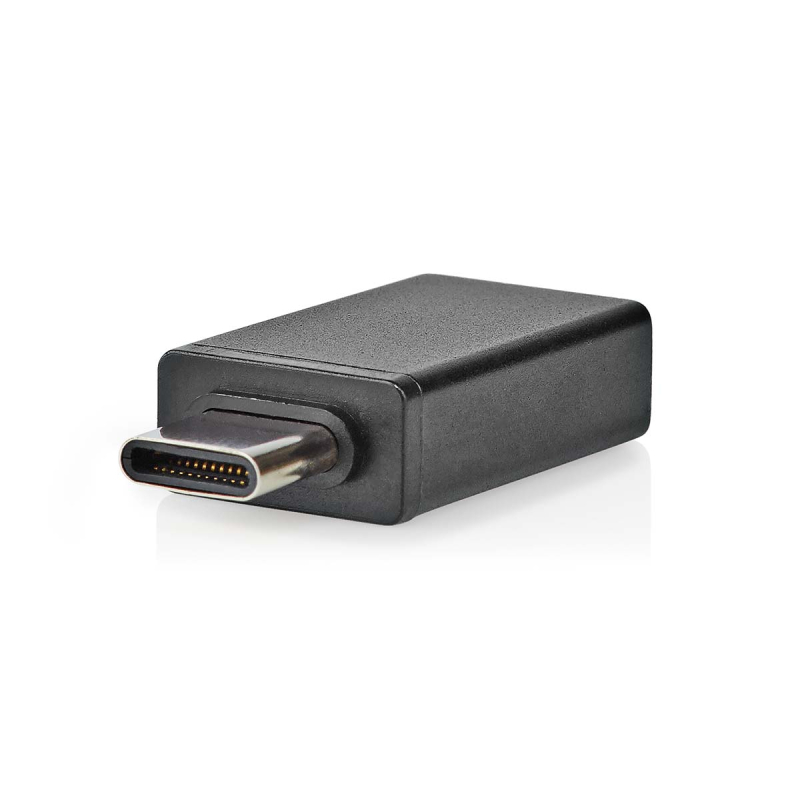
Udvalgt produkt
USB-C han til USB-A hun adapter - USB 3.2 Gen 1
USB-C han til USB-A hun adapter - USB 3.2 Gen 1
17 kr.
Se pris →Annoncelinks: knapper og links til butikker i denne boks er annoncelinks. Vi kan modtage kommission, hvis du køber via dem.
Sådan er denne guide lavet
Denne købsguide om usb adapter er skrevet af redaktionen bag usbhub.dk. Vi har hentet produkterne fra butikkernes egne feeds og researchet specifikationer, mål og forskelle mellem modellerne på tværs af producenter, forhandlere og andre online kilder – og sammenlignet dem ud fra det, der betyder mest, når du vælger usb adapter: passer til USB-porten, datahastighed og netværkshastighed.
Vi har som udgangspunkt ikke fysisk testet produkterne. Anbefalingerne bygger på struktureret research og data – ikke personlig brug af hvert enkelt produkt – og priser og udvalg opdateres løbende. Tjek altid den endelige pris hos butikken.
Læs mere om vores metode på siden sådan vurderer vi produkter og mød redaktionen bag usbhub.dk.
Ofte stillede spørgsmål
Hvordan vælger jeg en USB-adapter, der passer til mine stik?
Start med at kontrollere, om enheden har USB-A eller USB-C, og om den skal bruge et han- eller hunstik. USB 3.2 Gen1 Type-C adapter, USB-A M to USB-C F, silver har USB-A han i den ene ende og USB-C hun i den anden. Den passer derfor til en USB-A-port, når du vil tilslutte et USB-C-hanstik. Kontrollér også, at stikkenes retning passer til dit kabel og udstyr.
Hvilken USB-adapter kan forbinde to USB-A-kabler?
USB 3.0 adapter - Hun - Hun forbinder to USB-A-hanstik via adapterens hunstik. Den er relevant, når begge kabler ender i et USB-A-hanstik, og du har brug for en stikovergang. Kontrollér, at forbindelsen passer til det udstyr, du vil koble sammen.
Hvad skal jeg se efter, hvis jeg vil overføre data med en USB-adapter?
Sammenhold den oplyste USB-standard og datahastighed med portene på dine enheder. USB 3.2 Gen1 Type-C adapter, USB-A M to USB-C F, silver er angivet med 5 Gbit/s i guiden. Det fortæller adapterens oplyste kapacitet, men den faktiske hastighed afhænger også af enheder og kabel. Kontrollér derfor specifikationerne for hele forbindelsen, før du vælger.
Hvad koster USB-adapterne, og hvilken funktion får jeg for prisen?
I guiden koster USB 3.2 Gen1 Type-C adapter, USB-A M to USB-C F, silver 13 kr., mens USB 3.0 adapter - Hun - Hun står til 19 kr. Den første giver en overgang fra USB-A han til USB-C hun, og den anden forbinder to USB-A-hanstik. Record REC-C-TRRS USB-C til minijack-adapter står til 79 kr. og er beregnet til overgangen fra USB-C til minijack. Vælg efter stik og anvendelse, da priserne alene ikke fortæller, hvilken adapter der passer til dit udstyr.
Kan en USB-adapter bruges til hovedtelefoner med minijack?
Record REC-C-TRRS USB-C til minijack-adapter er angivet som en adapter fra USB-C til minijack. Den kan være relevant, hvis din enhed har USB-C, og dit lydudstyr bruger minijack. Kontrollér, at enhedens USB-C-port understøtter lyd via den type adapter, før du køber.
Kilder
Oplysningerne stammer fra annoncørernes egne produktdata og forhandlernes produktsider. Henvisningerne viser, hvor oplysningerne kommer fra — de betyder ikke, at vi har afprøvet produkterne.
- Produktdata fra annoncøren Ultrashop (affiliatefeed)
- Produktdata fra annoncøren Elvvs.dk (affiliatefeed)
- Produktdata fra annoncøren WATTOO.DK (affiliatefeed)
- Produktdata fra annoncøren INphone.dk (affiliatefeed)
- Forhandlerens produktside — elvvs.dk
- USB-adapter: USB-C Han
- Forhandlerens produktside — elvvs.dk
- USB-adapter: 1920 x 1200