Sidst opdateret: 12. november 2026
Kort fortalt: Vores anbefaling: Lenovo ThinkPad UltraSlim USB DVD Burner - DVD±RW (±R DL) DVD-RAM - SuperSpeed USB 3.0 (1.637 kr.) — kan læse og skrive optiske medier Værdivalg: Ekstern DVD-RW-brænder Qoltec (199 kr.) — kompakt eksternt drev med USB 2.0 til læsning og skrivning af CD- og DVD-medier Budgetvalg: Eksternt DVD-ROM-drev iBox IED02 (179 kr.) — til læsning af CD- og DVD-medier med USB 3.2 Gen 1


Annoncelinks: knapper og links til butikker i denne boks er annoncelinks. Vi kan modtage kommission, hvis du køber via dem.
Vurderet 12. november 2026 ud fra produktspecifikationer og butikkernes feed-priser – ikke en fysisk test. Stjerner og mærkater (Premium, Værdivalg, Budgetvalg) er redaktionens vurdering efter samme metode; «Budgetvalg» er et prisvenligt valg ud fra de priser, vi så den dag. Sådan vurderer vi.
USB DVD-drev sammenlignet: formater, hastighed og tilslutning i 2026
Tabellen sammenligner fem eksterne DVD-drev på USB-standard og type, og beskrivelsen viser de formater og hastigheder, forhandlerne oplyser.
| Egenskab | Lenovo ThinkPad UltraSlim USB DVD Burner - DVD±RW (±R DL) DVD-RAM - SuperSpeed USB 3.0
1.637 kr. | Ekstern DVD-RW-brænder Qoltec
199 kr. | Eksternt DVD-ROM-drev iBox IED02
179 kr. |  Ekstern USB 2.0 DVD±R RW DL diskdrev brænder (Sort)
445 kr. |  CoreParts USB3.0 Slim DVD Burner
559 kr. |
|---|---|---|---|---|---|
| USB-standard | USB 3.0(1) | USB 2.0(2) | USB 3.2 Gen 1(2) | USB 2.0(3) | USB 3.0(4) |
| Type | Brænder | Brænder | Læsedrev (DVD-ROM) | Brænder | Brænder |
| Beskrivelse | DVD±RW, DVD±R DL og DVD-RAM samt CD-ROM, CD-R og CD-RW | Læser og skriver CD- og DVD-medier i sort kabinet | Læser DVD-ROM, DVD-R, DVD-RW, DVD-R DL, DVD+R samt CD-ROM, CD-R og CD-RW | Maks. 8 x DVD- og 24 x CD-skrivehastighed, 246 g | Slim, ekstern DVD-brænder |
| Se pris | Se pris | Se pris | Se pris | Se pris |
Annoncelinks: knapper og links til butikker i denne boks er annoncelinks. Vi kan modtage kommission, hvis du køber via dem.

Annoncelinks: knapper og links til butikker i denne boks er annoncelinks. Vi kan modtage kommission, hvis du køber via dem.
Skal du kun læse CD- og DVD-medier, er et læsedrev nok. Skal du brænde, så vælg en brænder og kontrollér USB-standarden mod din computers port. Hastigheder og formater er kun oplyst for nogle af drevene, så sammenlign dem kun, hvor tallene står.
Skal du bruge en DVD på en computer uden indbygget drev, eller vil du gemme filer på en skive? Et eksternt USB DVD-drev kan være en praktisk løsning, men det er værd at afklare, hvad drevet skal kunne, før du vælger. Nogle drev er relevante til læsning, mens andre også kan brænde skiver. Tjek derfor specifikationerne for de DVD- og CD-formater, du vil bruge, og se efter, om skrivefunktion er angivet, hvis du vil oprette dine egne skiver.
USB-oplysningen er også værd at kontrollere, men den står ikke alene: Se den sammen med drevets øvrige specifikationer og din computers tilslutninger. I guiden får du hjælp til at sammenligne de oplyste egenskaber, forstå forskellene mellem mulighederne og vælge ud fra dit behov. Se sammenligningen, og brug købsrådene til at finde de oplysninger, der er vigtigst for dig.
- 📊 Sammenlign formater, hastigheder og tilslutning, så du kan finde et drev, der passer til din computer og dine skiver.
- 💿 Afklar, om du kun skal læse skiver eller også brænde dem, før du vælger.
- 💡 Gennemgå købsrådene, så du kan kontrollere specifikationerne og undgå et valg, der ikke matcher dit behov.
Skal drevet kun læse skiver, eller også brænde dem?
Hvis du kun skal åbne filer eller afspille indhold fra CD og DVD, er læsefunktionen det afgørende. Skal du også gemme filer på skiver, skal drevet kunne skrive. Produkterne nedenfor viser forskellen mellem et drev, der er beskrevet til både læsning og skrivning, og en ekstern DVD-brænder.
Vælg efter, hvad du faktisk skal bruge skiverne til.
Når du kun skal læse skiver
Et læsedrev er relevant til adgang til indhold, der allerede ligger på skiver. Hewlett-Packard-drevet er beskrevet med mulighed for både at læse og skrive CD- og DVD-skiver, så det kan også dække et skrivebehov.
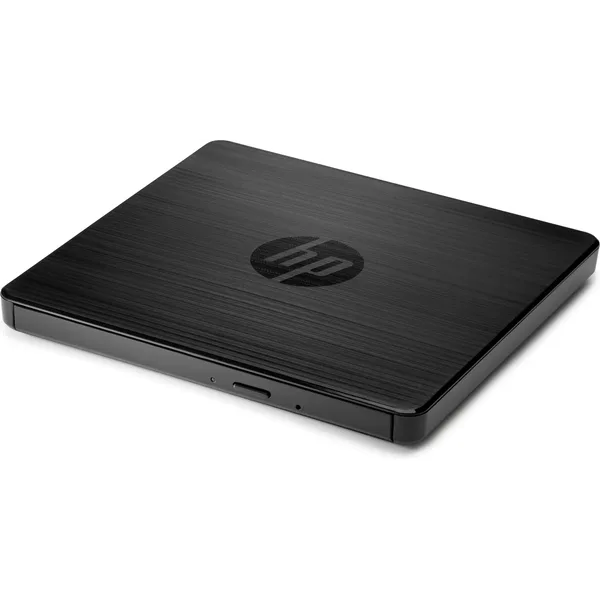
Hewlett-Packard External USB DVDRW Drive F2B56ET Optisk drev - DVD±RW - USB 2.0
HP beskriver drevet som en løsning til at læse og skrive data på CD- og DVD-skiver via USB. DVD-skrivehastigheden er angivet til 8x.(1)
- Kan læse og skrive CD- og DVD-skiver
- USB 2.0-tilslutning
- DVD-skrivehastighed på 8x
- USB 2.0 er den angivne tilslutningsstandard
Annoncelinks: knapper og links til butikker i denne boks er annoncelinks. Vi kan modtage kommission, hvis du køber via dem.
Når du også skal brænde skiver
Brænding er nødvendig, når du vil gemme eller skrive data på CD eller DVD. Qoltec er beskrevet som en ekstern brænder, der både kan læse og skrive medierne. Det gør dens funktion tydelig, men de angivne oplysninger fastslår ikke skrivehastigheder eller bestemte skiveformater.
Qoltec DVD-brænder Ekstern
Qoltec beskrives som en ekstern DVD-brænder, der kan læse og brænde både DVD- og CD-medier. USB er angivet som tilslutning.(4)

- Kan læse og skrive CD- og DVD-medier
- Ekstern brænder med USB-tilslutning
Annoncelinks: knapper og links til butikker i denne boks er annoncelinks. Vi kan modtage kommission, hvis du køber via dem.
Sådan bruger du USB-oplysningen
Hewlett-Packard er angivet med USB 2.0, mens Qoltec er angivet med USB. Sammenlign oplysningerne med portene på den computer, du vil bruge, og kontrollér selv den konkrete kompatibilitet før køb.
Beslutningsreglen er enkel: Skal du kun åbne eller afspille indhold fra skiver, behøver du læsefunktionen. Skal du gemme eller skrive data på CD eller DVD, skal du vælge et drev, der udtrykkeligt er beskrevet med skrivefunktion.
Hvad får du ud af USB 2.0, USB 3.0 og USB 3.2 på et DVD-drev?
USB-versionen er et konkret punkt at kontrollere, når du vælger et eksternt DVD-drev. Sammenhold den med computerens tilgængelige porte, og se samtidig efter, om drevet kan læse, skrive eller begge dele. En versionsbetegnelse alene fortæller ikke, hvilke hastigheder eller hvilken kompatibilitet du får.
Produkterne nedenfor viser forskellige profiler i udvalget. Nogle har en oplyst USB-standard og skrivehastigheder, mens andre især skiller sig ud ved de angivne medieformater. Brug derfor de dokumenterede oplysninger til at vælge mellem læsning og brænding, og kontrollér forbindelsen op mod din egen computer.
Ekstern USB 2.0 DVD±R RW DL diskdrev brænder (Sort)
Et USB 2.0-drev med dokumenterede skrivehastigheder for både DVD og CD. Det er et relevant valg, hvis brænding er en del af behovet.(3)

- USB 2.0 er angivet
- DVD-skrivehastighed på 8x
- CD-skrivehastighed på 24 cm
- Understøtter DVD±R DL og DVD-RAM
- Brænding er ikke nødvendig, hvis du kun skal læse skiver
Annoncelinks: knapper og links til butikker i denne boks er annoncelinks. Vi kan modtage kommission, hvis du køber via dem.
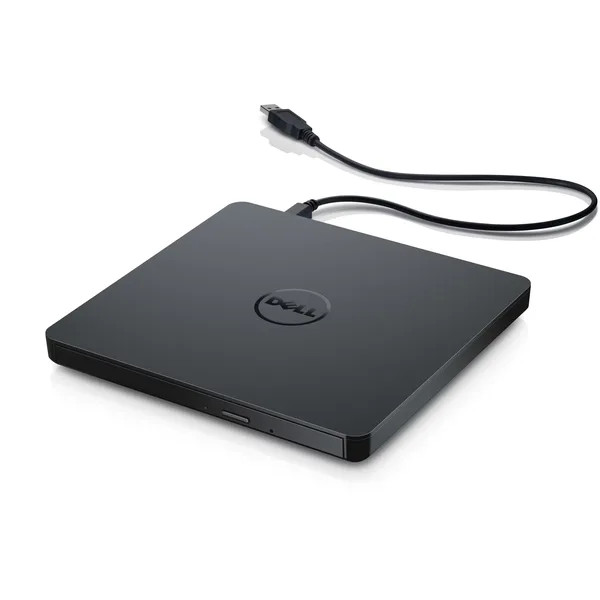
DELL DW316 Optisk drev - DVD±RW - USB 2.0
En anden USB 2.0-profil i udvalget, her med angivet DVD- og CD-skrivehastighed samt flere understøttede CD-formater. Det gør specifikationerne relevante at holde op mod de skiver, du bruger.(1)
- USB 2.0 er angivet
- DVD-skrivehastighed på 8x
- CD-skrivehastighed på 24 cm
- CD-R, CD-ROM og CD-RW er angivet
- Et drev med brænderfunktion er overflødigt, hvis behovet kun er læsning
Annoncelinks: knapper og links til butikker i denne boks er annoncelinks. Vi kan modtage kommission, hvis du køber via dem.
CoreParts DVD RW External Drive
Her er forbindelsen angivet som USB 3.0, og medieformaterne omfatter både DVD og CD.(4)

- USB 3.0 er angivet
- Understøtter flere DVD-formater
- CD-R og CD-RW er angivet
- Der er ingen angivne skrivehastigheder at sammenligne
Annoncelinks: knapper og links til butikker i denne boks er annoncelinks. Vi kan modtage kommission, hvis du køber via dem.
CoreParts USB3.0 Slim DVD Burner
Dette USB 3.0-drev har både skrivehastigheder og brænderfunktion angivet. Det giver et tydeligt sammenligningspunkt, hvis du vil prioritere dokumenteret USB-standard sammen med mulighed for at skrive CD og DVD.(4)
- USB 3.0 er angivet
- DVD-skrivehastighed på 8x
- CD-skrivehastighed på 24 cm
- Brænderfunktionen er angivet
- DVD- og CD-formaterne er kun angivet generelt
Annoncelinks: knapper og links til butikker i denne boks er annoncelinks. Vi kan modtage kommission, hvis du køber via dem.
Vil du sammenholde andre USB 2.0-drev i udvalget, kan du også se DELL DW316 Optisk drev - DVD±RW - USB 2.0, DELL 784-BBBI Optisk drev - DVD±RW - USB 2.0 og Transcend 8X DVD, SLIM TYPE, USB, BLACK. Prioritér den dokumenterede USB-standard, og afgør derefter, om læsning eller brænding er vigtigst for dit behov.
Når DVD-brænding og formatstøtte vejer tungest
Når du vælger et eksternt DVD-drev, er det værd at se på både skrivefunktion og understøttede medietyper. DVD±RW kan være relevant, hvis du vil kunne bruge genskrivbare DVD-medier, mens DVD-RAM er et særskilt format at holde øje med, hvis dine medier kræver det.
USB 3.0 fortæller, hvilken USB-standard drevet bruger. Det er en nyttig forbindelsesoplysning, men siger ikke i sig selv, hvor hurtigt drevet skriver DVD'er. Sammenlign derfor dokumenterede skrivehastigheder, når de er tilgængelige, og lad være med at antage en hastighed ud fra USB-betegnelsen.
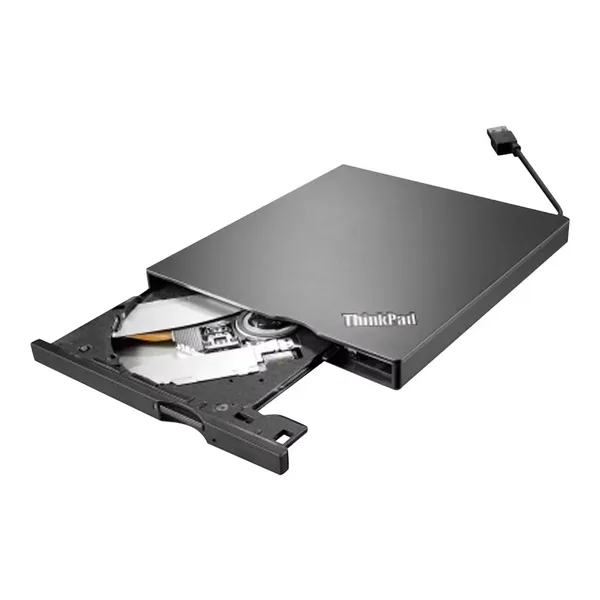
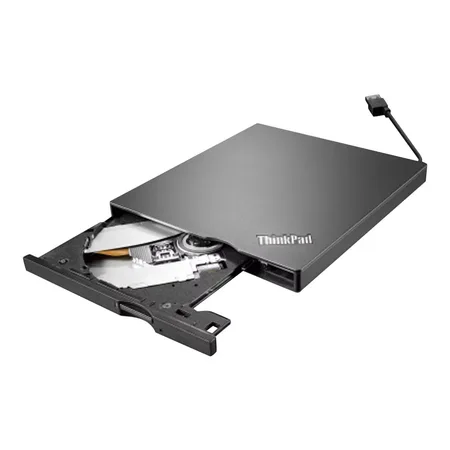
Lenovo ThinkPad UltraSlim USB DVD Burner - DVD±RW (±R DL) DVD-RAM - SuperSpeed USB 3.0
Et eksternt drev med DVD-brænding, DVD±RW-understøttelse og SuperSpeed USB 3.0. Det er et oplagt premiumvalg, når formatstøtte og USB-standard vejer tungt.
- Understøtter DVD±RW (±R DL) og DVD-RAM.
- Bruger USB 3.0.
- Understøtter CD-ROM, CD-R og CD-RW.
- Prisen på 1.637 kr. gør det til et dyrt valg.
Annoncelinks: knapper og links til butikker i denne boks er annoncelinks. Vi kan modtage kommission, hvis du køber via dem.
Valget bygger på de dokumenterede formater og USB 3.0-forbindelsen.
To prisvalg til DVD: brænding eller ren læsning
Valget afhænger først og fremmest af, om du skal skrive data til skiver eller kun læse dem. Et DVD-ROM-drev er beregnet til læsning, mens en DVD-RW-brænder også kan skrive til CD- og DVD-medier. Derfor er den laveste købspris ikke nødvendigvis det bedste valg, hvis brænding er nødvendig.
Produkterne nedenfor viser forskellen mellem en kompakt brænder med USB 2.0 og en ekstern model med dokumenterede skrivehastigheder. Vælg efter den funktion, du faktisk skal bruge, og lad prisen være det næste kriterium.
Ekstern DVD-RW-brænder Qoltec
Ekstern DVD-RW-brænder Qoltec
★★★★★En kompakt ekstern brænder til læsning og skrivning af CD- og DVD-medier. DVD-RW-brænding og kompakt design til 199 kr. giver stærk værdi.(2)
- Læser og skriver CD- og DVD-medier
- USB 2.0-tilslutning
- Kompakt, eksternt design
- USB 2.0 er den angivne tilslutningsstandard
Annoncelinks: knapper og links til butikker i denne boks er annoncelinks. Vi kan modtage kommission, hvis du køber via dem.
Hitachi-LG Data Storage GP57EB40 DVD-brænder Ekstern
Et eksternt DVD-drev til brænding med dokumenterede skrivehastigheder på op til 8x for DVD og 24x for CD. Det er et alternativ, hvis du ønsker hastighedstal at sammenligne med, og prisen på 319 kr. passer til dit budget.(4)

- DVD-skrivehastighed på op til 8x
- CD-skrivehastighed på op til 24 cm
- USB 2.0-tilslutning
- Prisen på 319 kr. er højere end Qoltec-modellens
Annoncelinks: knapper og links til butikker i denne boks er annoncelinks. Vi kan modtage kommission, hvis du køber via dem.
Vælg Qoltec, hvis du har brug for at skrive til skiver og ønsker den lavere pris. Hitachi-LG er et relevant valg, hvis de oplyste skrivehastigheder indgår i din beslutning.
Guide til køb: sådan vælger du et USB DVD-drev
Et eksternt USB DVD-drev kan give adgang til CD’er og DVD’er på en computer uden indbygget drev. Det afgørende valg er, om du kun skal læse skiver, eller også vil brænde dem. Derefter bør du kontrollere de konkrete diskformater, USB-tilslutningen og eventuelle skrivehastigheder. Guiden vurderer drevene ud fra de oplysninger, der er angivet for hvert produkt.
1. Vælg mellem læsedrev og brænder
Start med at tænke på, hvad du faktisk skal gøre med skiverne. Skal du åbne en CD med dokumenter, installere software fra en DVD eller afspille indhold fra en skive, er læsefunktionen central. Et DVD-ROM-drev er beregnet til at læse medier. Eksternt DVD-ROM-drev iBox IED02 er et eksempel på den type: produktbeskrivelsen nævner læsning af CD- og DVD-medier og angiver konkrete DVD- og CD-formater. Det er derfor relevant, hvis brænding ikke er et krav.
Hvis du vil gemme filer på tomme skiver eller oprette en kopi på et skrivbart medie, skal drevet også kunne skrive. Forhandlernes oplysninger for Ekstern USB 2.0 DVD±R RW DL diskdrev brænder (Sort) angiver en skrivefunktion og både DVD- og CD-skrivehastigheder. Det gør den til et eksempel på et drev, hvor læsning og brænding indgår i produktets dokumentation. Oplysningerne bør stadig holdes op mod de skivetyper, du selv skal bruge.
En brænder kan være overflødig, hvis du kun skal læse eksisterende skiver. Omvendt er det frustrerende at opdage efter købet, at et læsedrev ikke kan skrive data. Lav derfor en kort liste over dine opgaver: læsning, brænding eller begge dele. Skeln også mellem at kunne skrive til en bestemt type skive og blot at kunne læse den. Produktnavne kan indeholde DVD±RW, men de konkrete formatlister og funktionsfelter er mere nyttige end navnet alene.
Overvej også, hvor ofte drevet skal bruges. Til sjælden adgang til et gammelt arkiv kan et enkelt læsedrev være tilstrækkeligt. Hvis du regelmæssigt overfører filer til skiver, bliver skrivefunktion og dokumenterede formater vigtigere. Brug ikke en generel produktbeskrivelse som garanti for, at netop din skive kan brændes; kontrollér formatlisten for den konkrete model, og sammenhold den med mærkningen på de tomme medier.
2. Kontrollér DVD- og CD-formaterne
Betegnelser som DVD-R, DVD+R, DVD-RW og DVD+RW angiver forskellige skivetyper. Nogle kan skrives én gang, mens RW-formater kan overskrives. DL angiver en dobbeltlagsvariant, og DVD-RAM er endnu en særskilt type. På CD-siden er CD-R og CD-RW almindelige skrivbare formater, mens CD-ROM betegner et læseformat. Det er ikke nok at se, at der står “DVD” eller “CD” i en produktbeskrivelse, hvis du har et bestemt medie i tankerne.
Ekstern USB 2.0 DVD±R RW DL diskdrev brænder (Sort) har en detaljeret formatliste i forhandlernes oplysninger: CD-R/RW, DVD±R/RW, DVD±R DL og DVD-RAM. Det giver et konkret grundlag for at kontrollere, om de angivne formater passer til dine skiver. Listen dokumenterer de nævnte medietyper, men bør ikke udvides med formater, der ikke står der. Hvis dit arkiv eksempelvis indeholder DVD-RAM, er det værd at kontrollere, at denne betegnelse faktisk fremgår af oplysningerne for den model, du overvejer.
Andre beskrivelser er bredere. CoreParts USB3.0 Slim DVD Burner angiver understøttede medietyper som “CD og DVD”. Det siger noget om kategorierne, men ikke hvilke konkrete skrivbare varianter der understøttes. Brug derfor ikke den formulering som bekræftelse på DVD-RAM, dobbeltlagsmedier eller en bestemt CD-type. Tilsvarende beskriver oplysningerne for Ekstern DVD-RW-brænder Qoltec læse- og skrivefunktion for CD- og DVD-medier, uden at den viste oplysning giver en detaljeret formatliste.
Hvis du primært skal åbne skiver, så kontrollér læseformaterne. Hvis du vil brænde, skal de relevante skrivbare formater også være dokumenteret. Skriv formatnavnet fra dine eksisterende skiver ned, inden du sammenligner drev. Det gør det lettere at opdage, når en produktside kun nævner den brede kategori, og at vælge ud fra dokumenterede oplysninger frem for antagelser.
3. USB-standard er et kontrolpunkt
Eksterne drev forbindes via USB, men forhandlernes oplysninger kan angive forskellige standarder. Eksempelvis står der USB 2.0 for Ekstern USB 2.0 DVD±R RW DL diskdrev brænder (Sort), USB 3.0 for CoreParts USB3.0 Slim DVD Burner og USB 3.2 Gen 1 for Eksternt DVD-ROM-drev iBox IED02. Brug betegnelsen som et konkret kontrolpunkt, når du undersøger drev og computerens porte.
En USB-standard fortæller ikke i sig selv, at et drev passer til enhver computer eller giver en bestemt praktisk hastighed. Kontrollér, hvilken port du har, om du har de nødvendige kabler eller USB-adaptere, og om producentens eller forhandlerens kompatibilitetsoplysninger dækker din computer og dit styresystem. De viste oplysninger giver USB-betegnelser, men fastslår ikke kompatibilitet med alle maskiner. Hvis computeren kun har en anden stiktype, skal du undersøge, om en passende forbindelse kan bruges, før du bestiller.
Undgå også at udlede dataoverførsel eller brændetid af USB-tallet alene. De oplyste skrivehastigheder er separate specifikationer, og den reelle tid kan afhænge af skive, computer og den opgave, du udfører. Vælg først ud fra den tilslutning, du kan bruge, og sammenlign derefter de hastigheder og formater, som faktisk er dokumenteret for modellen. Et højere USB-nummer erstatter ikke en kontrol af, om drevet kan læse eller brænde netop dine medier.
Placer drevet, så kablet kan nå computeren uden at blive trukket stramt eller ligge, hvor det let bliver klemt. Hvis du ofte bruger drevet ved forskellige arbejdspladser, kan kabellængde og behov for adaptere være praktiske forhold at undersøge på produktsiden. Kontrollér tilbehør og forbindelser inden køb, især hvis drevet skal bruges sammen med en nyere bærbar.
4. Sådan sammenligner du DVD-skrivehastighed
En DVD-skrivehastighed angives som et tal efterfulgt af x. Det er en specifikation for skrivning, ikke et løfte om den tid, enhver brænding tager. Hvis to drev har en dokumenteret værdi, kan du sammenligne tallene som en del af vurderingen, men mediet og den konkrete opgave spiller også ind. Sammenlign kun tal, der er knyttet til det enkelte produkt i dets egne data.
For CoreParts USB3.0 Slim DVD Burner står DVD-skrivehastigheden som 8x. Forhandlernes oplysninger for Ekstern USB 2.0 DVD±R RW DL diskdrev brænder (Sort) angiver ligeledes 8x for DVD-skrivning. De to modeller giver således eksempler på samme oplyste DVD-skrivehastighed. Det betyder ikke, at hastigheden er dokumenteret for alle drev i udvalget.
Det gælder også, selv om et andet drev i samme prisklasse eller med et lignende navn har en oplyst værdi.
Dit behov afhænger af, hvor ofte og til hvad du brænder. Til lejlighedsvis arkivering kan formatunderstøttelse og en korrekt forbindelse være vigtigere end at jagte den højeste angivne x-værdi. Ved gentagne brændinger kan hastighed være relevant, men sørg først for, at skiven er et format drevet understøtter. Notér den oplyste værdi for de modeller, hvor oplysningerne giver den, og behandl fravær af tal som manglende information, ikke som en bestemt hastighed.
5. Sammenlign CD-skrivehastighed separat
CD-skrivehastighed er en anden oplysning end DVD-skrivehastighed. De to tal skal ikke blandes sammen, og en angivet DVD-værdi siger ikke noget om CD-brænding. Hvis du vil gemme musik, dokumenter eller andre filer på CD, skal du kontrollere både, at drevet understøtter den relevante CD-type, og om en CD-skrivehastighed er oplyst.
Forhandlernes oplysninger angiver CD-skrivehastighed på 24x for CoreParts USB3.0 Slim DVD Burner og for Ekstern USB 2.0 DVD±R RW DL diskdrev brænder (Sort). Det er konkrete, sammenlignelige værdier for de nævnte modeller. En CD-læsefunktion dokumenterer heller ikke i sig selv, at drevet kan skrive CD’er.
Når du sammenligner 24x-oplysninger, så brug dem som et af flere kriterier. Tjek samtidig, om CD-R eller CD-RW er relevant for dit formål og fremgår af produktets formatoplysninger. En skrivehastighed uden en passende understøttet skivetype løser ikke opgaven. Hvis du vil kunne genbruge en skive, er det særligt vigtigt at kontrollere RW-understøttelse frem for at antage, at alle CD-brændere håndterer alle varianter.
Planlæg også arbejdsgangen: vælg skivetype, kontrollér at filerne kan være på mediet, og brug en brændingsfunktion, der lader dig afslutte processen korrekt. Hastighedsangivelserne fortæller ikke, hvor stor en samling filer der kan gemmes, eller om en bestemt skive er egnet. De oplysninger må vurderes ud fra selve mediet og dine filer. Hold derfor CD- og DVD-krav adskilt i din tjekliste.
6. Læs formatlister med den rette præcision
Formatoplysninger varierer i detaljeringsgrad. Nogle forhandlernes oplysninger oplister konkrete standarder, mens andre kun nævner CD og DVD generelt. Ekstern USB 2.0 DVD±R RW DL diskdrev brænder (Sort) har den detaljerede liste CD-R/RW, DVD±R/RW, DVD±R DL og DVD-RAM. Den kan bruges til at kontrollere disse konkrete behov mod en angivet liste.
For CoreParts USB3.0 Slim DVD Burner er medietyperne beskrevet generelt som “CD og DVD”. Ekstern DVD-RW-brænder Qoltec beskrives som en løsning til læsning og skrivning af CD- og DVD-medier, uden at det her giver en tilsvarende detaljeret oversigt. Hold derfor udsagnene på det niveau, der er dokumenteret.
Hvis konkrete formater betyder noget, så søg efter dem på produktsiden eller få dem bekræftet af forhandleren før køb. Det er især relevant ved ældre arkiver, dobbeltlags-DVD’er og genbrændbare skiver, hvor den brede betegnelse alene kan være utilstrækkelig. Brug ikke forkortelserne i modelnavne som erstatning for en formatliste.
Det samme princip gælder læse- og skrivefunktion. Nogle forhandlernes oplysninger siger tydeligt, at der er tale om et DVD-ROM-drev, mens andre angiver brænding. Hvis du kun skal læse, så kontrollér at dine skivetyper er dækket. Hvis du også skal brænde, skal både skrivefunktion og relevante skrivbare formater passe. Markér gerne hvert ønsket format på din egen liste og sammenhold det punkt for punkt med de oplysninger, der står for modellen.
7. Pris, købskontrol og valg efter brug
De viste priser spænder fra 189 kr. for CoreParts DVD RW External Drive til 1.637 kr. for Lenovo ThinkPad UltraSlim USB DVD Burner. Prisen er kun ét kriterium: sammenhold den med de dokumenterede tilslutnings- og formatoplysninger og de funktioner, du faktisk har brug for. De tilgængelige data angiver eksempelvis USB 3.0 og understøttede medieformater for CoreParts-modellen til 189 kr., mens Lenovos data angiver USB 3.0 og CD-formater.
Lenovo ThinkPad UltraSlim USB DVD Burner er beskrevet med DVD±RW, DVD±R DL, DVD-RAM og SuperSpeed USB 3.0 i produktnavnet. Det gør den relevant som et premium-alternativ, hvis de nævnte DVD-formater er vigtige for dig. Prisen er markant højere end de øvrige viste eksempler, så vurder om de dokumenterede formater og USB-oplysningen retfærdiggør forskellen i netop din brug.
Inden du køber, kontrollér den aktuelle produktside for pris, lagerstatus, garanti, returret og eventuelle vilkår. De oplysninger fra forhandlerne fastslår ikke garanti eller returret, så de bør undersøges særskilt hos forhandleren. Kontrollér også computerens port og eventuelle krav til operativsystem. Et drevs angivne USB-standard er nyttig information, men er ikke alene en kompatibilitetsbekræftelse for din konkrete computer.
Brug denne tjekliste i den rækkefølge, der passer til dit behov: Skal drevet kun læse, eller skal det også brænde? Hvilke konkrete DVD- og CD-formater har du? Hvilken USB-standard står i oplysningerne, og passer forbindelsen til din computer? Er DVD- og CD-skrivehastighed oplyst for netop den model, og er tallene relevante for dig? Til sidst skal du kontrollere pris, returvilkår, garanti og kompatibilitet. Vælg kun ud fra specifikationer, der er dokumenteret, og få manglende oplysninger afklaret, hvis de er afgørende for dit køb.
8. Brug og vedligehold drevet skånsomt
Et eksternt optisk drev bruges typisk ved behov: til at åbne en skive, overføre filer eller brænde et medie. Læg drevet på en stabil, plan overflade, og undgå at flytte det, mens en skive roterer. Tilslut det med en forbindelse, der sidder fast, og undgå at trække i kablet, når du kobler det fra.
Hold skiverne fri for støv og fingeraftryk, og opbevar dem i et etui, når de ikke er i brug. Sæt en skive i og tag den ud efter drevets anvisninger, og vent på at drevet er færdigt, før du afbryder forbindelsen eller flytter udstyret. Ved brænding kan det være praktisk at lukke andre tunge opgaver på computeren og lade processen afslutte uden afbrydelser. Det er en forsigtig arbejdsgang, ikke en garanti for et bestemt resultat.
Hvis drevet ikke registreres, så kontrollér først forbindelsen og prøv en anden kompatibel port. Se derefter computerens indstillinger og producentens eller forhandlerens vejledning. Hvis skiven ikke kan læses, kan du kontrollere den for synlige skader og prøve en anden skive, som drevet er dokumenteret til at understøtte. Undgå at åbne drevet eller bruge rengøringsmidler, medmindre vejledningen specifikt anbefaler det.
Undersøg garantivilkår og support, hvis driftssikkerhed eller lang levetid vægter højt, og gem kvitteringen. Brug et beskyttende etui ved transport, hvis du ofte tager et slankt drev med dig, og læg det væk, så kabel og kabinet ikke belastes. Den bedste vedligeholdelse er enkel håndtering og at følge de instruktioner, der følger med det konkrete produkt.
Sådan er denne guide lavet
Denne købsguide om usb dvd drev er skrevet af redaktionen bag usbhub.dk. Vi har hentet produkterne fra butikkernes egne feeds og researchet specifikationer, mål og forskelle mellem modellerne på tværs af producenter, forhandlere og andre online kilder – og sammenlignet dem ud fra det, der betyder mest, når du vælger usb dvd drev: DVD-brænding, format- og DL-støtte og USB-standard.
Vi har som udgangspunkt ikke fysisk testet produkterne. Anbefalingerne bygger på struktureret research og data – ikke personlig brug af hvert enkelt produkt – og priser og udvalg opdateres løbende. Tjek altid den endelige pris hos butikken.
Læs mere om vores metode på siden sådan vurderer vi produkter og mød redaktionen bag usbhub.dk.
Ofte stillede spørgsmål
Hvad er forskellen på et USB DVD-drev og en DVD-brænder?
Et USB DVD-drev til læsning giver adgang til indhold på skiver, mens en DVD-brænder også kan skrive data til kompatible medier. Eksternt DVD-ROM-drev iBox IED02 er beskrevet til læsning af CD- og DVD-medier. Ekstern DVD-RW-brænder Qoltec kan både læse og skrive CD- og DVD-medier. Lenovo ThinkPad UltraSlim USB DVD Burner - DVD±RW (±R DL) DVD-RAM - SuperSpeed USB 3.0 er også beskrevet som et drev, der kan læse og skrive optiske medier.
Kan jeg brænde DVD'er med et eksternt USB DVD-drev?
Ja, men drevet skal være angivet med skrivefunktion, og skivens format skal være understøttet. Ekstern DVD-RW-brænder Qoltec er beskrevet til både læsning og skrivning af CD- og DVD-medier. Lenovo ThinkPad UltraSlim USB DVD Burner - DVD±RW (±R DL) DVD-RAM - SuperSpeed USB 3.0 kan også læse og skrive optiske medier, og navnet angiver understøttelse af DVD±RW, DVD±R DL og DVD-RAM.
Hvilken USB-forbindelse skal jeg vælge til et eksternt DVD-drev?
Sammenhold drevets angivne USB-standard med de porte, der findes på din computer, og kontrollér også, om drevet kan læse eller skrive de medier, du bruger. Lenovo ThinkPad UltraSlim USB DVD Burner - DVD±RW (±R DL) DVD-RAM - SuperSpeed USB 3.0 er angivet med SuperSpeed USB 3.0. Ekstern DVD-RW-brænder Qoltec har USB 2.0, mens Eksternt DVD-ROM-drev iBox IED02 er angivet med USB 3.2 Gen 1.
Hvad koster et eksternt USB DVD-drev, og hvilket passer til mit behov?
De viste priser er 179 kr. for Eksternt DVD-ROM-drev iBox IED02, 199 kr. for Ekstern DVD-RW-brænder Qoltec og 1.637 kr. for Lenovo ThinkPad UltraSlim USB DVD Burner - DVD±RW (±R DL) DVD-RAM - SuperSpeed USB 3.0. iBox-drevet er beskrevet til læsning af CD- og DVD-medier, mens Qoltec også kan skrive til dem. Lenovo-modellen er beskrevet til læsning og skrivning af optiske medier og har SuperSpeed USB 3.0 angivet. Vælg ud fra skrivebehov, medieformater og computerens porte, og kontrollér aktuelle priser før køb.
Kilder
Oplysningerne stammer fra annoncørernes egne produktdata. Henvisningerne viser, hvor oplysningerne kommer fra — de betyder ikke, at vi har afprøvet produkterne.
- Produktdata fra annoncøren Føniks Computer (affiliatefeed)
- Produktdata fra annoncøren Boligcenter.dk (affiliatefeed)
- Produktdata fra annoncøren EL-GROSSISTEN (affiliatefeed)
- Produktdata fra annoncøren Ultrashop (affiliatefeed)