Sidst opdateret: 10. november 2026
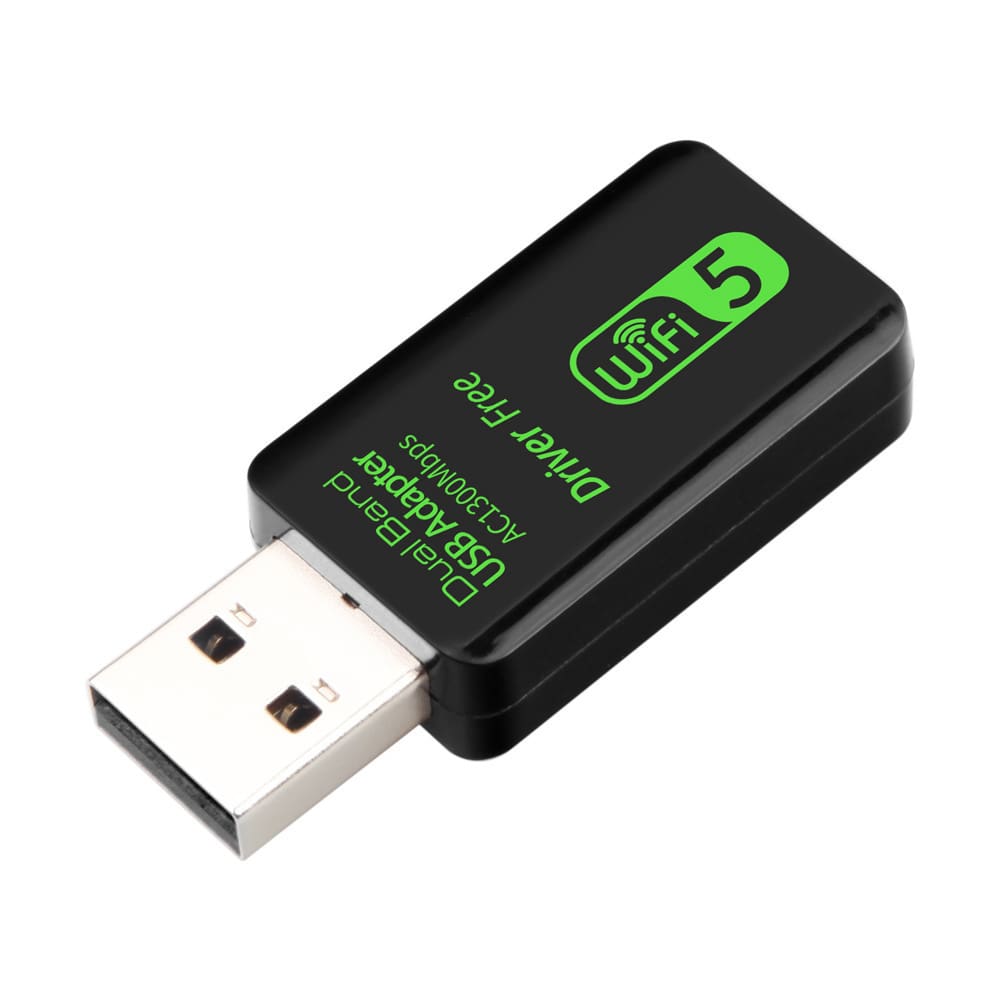
Kort fortalt: Vores anbefaling: ProXtend WiFi6 USB Dongle IEEE 802.11ax (259 kr.) — ProXtend WiFi6 USB Dongle IEEE 80211ax (PX-USBWD6-1) Oplev lynhurtig Værdivalg: Dual Band WiFi Dongle USB Adapter 1200Mbps - Trådløs netværksadapter til PC & Laptop (89 kr.) — kompakt dual-band USB-dongle til hurtig og stabil trådløs forbindelse på PC Budgetvalg: WiFi USB Adapter - Dual Band 2.4 5GHz, Op (69 kr.) — prisvenlig dual-band USB-adapter med op til 600 Mbps


Annoncelinks: knapper og links til butikker i denne boks er annoncelinks. Vi kan modtage kommission, hvis du køber via dem.
Vurderet 10. november 2026 ud fra produktspecifikationer og butikkernes feed-priser – ikke en fysisk test. Stjerner og mærkater (Premium, Værdivalg, Budgetvalg) er redaktionens vurdering efter samme metode; «Budgetvalg» er et prisvenligt valg ud fra de priser, vi så den dag. Sådan vurderer vi.
Sammenlign wifi adaptere i 2026
Wifi adaptere hører hjemme blandt computerudstyr og netværkstilbehør og kan give en stationær eller bærbar computer trådløs forbindelse. Udvalget nedenfor spænder fra Wi-Fi 6-modeller med høj maksimal hastighed til en enkel USB-adapter til lav pris. Til almindelig surfing er dual band ofte tilstrækkeligt, mens streaming og gaming kan have fordel af højere hastighed og Wi-Fi 6.
| Egenskab |
ProXtend WiFi6 USB Dongle IEEE 802.11ax
259 kr.
|
Dual Band WiFi Dongle USB Adapter 1200Mbps - Trådløs netværksadapter til PC & Laptop
89 kr.
|
WiFi USB Adapter - Dual Band 2.4 5GHz, Op
69 kr.
|
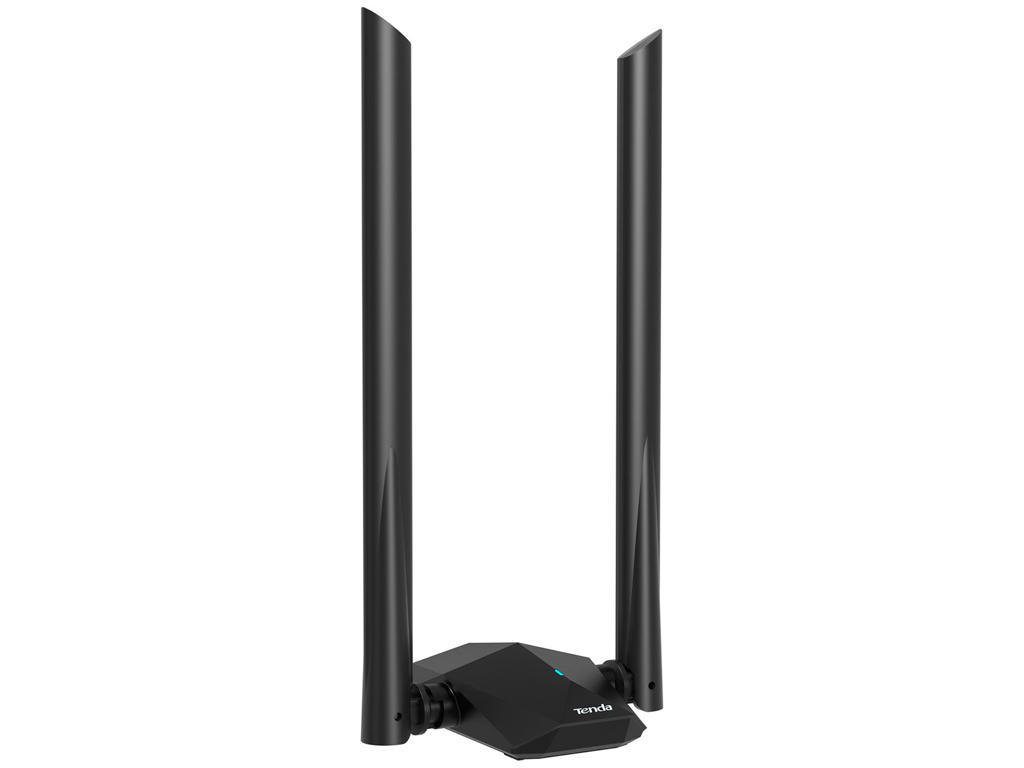 Tenda U18a USB Wifi Adapter
393,44 kr. |
 USB 2.0 WLAN adapter - 433Mbit s, Dual band
189 kr. |
|---|---|---|---|---|---|
| Maks. hastighed | – | 1200 Mbps | 600 Mbps | 1800 Mbps | 433 Mbps |
| Tilslutning | USB | USB | USB 2.0 | – | USB 2.0 |
| Beskrivelse | Wi-Fi 6 USB-dongle til opgradering af en computer. | Kompakt dual band USB-dongle til PC og laptop. | Prisvenlig dual band-adapter til surfing og streaming. | USB-A-adapter med dual band og Wi-Fi 6. | Dual band-adapter med 433 Mbps på 5 GHz og 150 Mbps på 2,4 GHz. |
| Se priser | Se priser | Se priser | Se priser | Se priser |
Annoncelinks: knapper og links til butikker i denne boks er annoncelinks. Vi kan modtage kommission, hvis du køber via dem.

Annoncelinks: knapper og links til butikker i denne boks er annoncelinks. Vi kan modtage kommission, hvis du køber via dem.
Sådan vælger du wifi adapter
Vælg en Wi-Fi 6-adapter, hvis du vil prioritere den højeste dokumenterede hastighed og en nyere standard. En dual band-model er et alsidigt valg til surfing, streaming og almindelig gaming, mens en USB 2.0-adapter med lavere hastighed især passer til en ældre computer eller et lavere budget. Tjek samtidig, om computeren har den nødvendige USB-port.
Har din computer ustabilt eller langsomt trådløst netværk, eller mangler den helt Wi-Fi? En wifi adapter kan være en enkel måde at få en stationær computer eller laptop på nettet uden at udskifte hele maskinen. Det afgørende er dog ikke kun den højeste opgivne hastighed. USB-version, Wi-Fi-standard, frekvensbånd, rækkevidde og adapterens størrelse har stor betydning for, om løsningen passer til dit udstyr og dit netværk.
Denne købsguide hjælper dig med at finde en wifi adapter, der matcher din computer, din router og den måde, du bruger forbindelsen på. Redaktionen gennemgår de vigtigste forskelle, så du lettere kan vurdere, om du har brug for en diskret nano-adapter, en hurtigere dual-band-model eller en løsning til mere krævende netværk. Du får også hjælp til at skelne mellem markedsført maksimalhastighed og den kapacitet, der realistisk giver mening i hverdagen.
- 📊 Sammenlign de vigtigste specifikationer, så du kan se forskel på standard, hastighed og tilslutning.
- 🎯 Find den rette løsning til laptop eller stationær computer, uanset om du prioriterer diskret format, rækkevidde eller højere kapacitet.
- 💡 Få konkrete købsråd om USB-version, frekvensbånd og kompatibilitet, så du undgår et fejlkøb.
Wi-Fi 6 eller 802.11ac: vælg efter hastighed og kompatibilitet
Valget mellem Wi-Fi 6 og 802.11ac, også kaldet Wi-Fi 5, handler først og fremmest om samspillet mellem adapteren, routeren og computerens USB-port. Wi-Fi 6 er det nyere valg, mens 802.11ac er en velafprøvet standard, som fortsat passer til mange netværk.
En Wi-Fi 6-adapter giver mest mening, hvis routeren også understøtter Wi-Fi 6. Ellers vil forbindelsen typisk arbejde efter den ældre fælles standard. USB-versionen har også betydning: en USB 3.0-forbindelse passer bedre til en adapter med høj maksimal hastighed end en ældre USB-port.
Udvalget nedenfor viser forskellene i standard, hastighed, frekvensbånd og tilslutningstype, så du kan vælge ud fra dit eksisterende netværk og den port, du har til rådighed.
Wi-Fi 6 til nyere netværk
Tenda U18a USB Wifi Adapter og ProXtend WiFi6 USB Dongle IEEE 802.11ax er de relevante valg, hvis du vil matche et nyere Wi-Fi 6-netværk. Tenda-modellen kombinerer den oplyste høje hastighed med USB 3.0, mens ProXtend-modellen angiver en endnu højere maksimal hastighed og almindelig USB-tilslutning.
Wi-Fi 5 til velafprøvet kompatibilitet
WiFi USB Adapter - Dual Band 2.4/5GHz, Op til 600Mbps er et oplagt valg til et netværk baseret på Wi-Fi 5. Den understøtter 802.11ac og både 2,4 og 5 GHz, og USB 2.0 er den angivne tilslutning.
Maksimal hastighed i praksis
De angivne Mbps-tal er maksimale overførselshastigheder, ikke en garanti for samme hastighed ved almindelig brug. Afstand, routerens kapacitet og belastningen på netværket har også betydning. Netgear A6150 AC1200 USB2.0 ADAPTER WiFi Adapter er derfor mest interessant til en dual-band-forbindelse, hvor en oplyst maksimal hastighed på 867 Mbit/s er tilstrækkelig.(1)
Valg af USB-version
Kontrollér computerens port, før du vælger. Tenda U18a USB Wifi Adapter angiver USB 3.0, mens WiFi USB Adapter - Dual Band 2.4/5GHz, Op til 600Mbps og Netgear A6150 AC1200 USB2.0 ADAPTER WiFi Adapter angiver USB 2.0. ProXtend WiFi6 USB Dongle IEEE 802.11ax angiver USB-tilslutning uden en nærmere versionsangivelse.
Vælg en Wi-Fi 6-model, hvis højeste oplyste hastighed og et nyere netværk er vigtigst, og computerens USB-port kan følge med. Prioriterer du enkel kompatibilitet med et eksisterende 802.11ac-netværk, er en Wi-Fi 5-model med USB 2.0 et mere ligetil valg.
Når en lille wifi adapter skal sidde diskret
En mini- eller nanoadapter er praktisk, når USB-porten skal friholdes mest muligt, og computeren skal kunne flyttes uden stort ekstraudstyr. Det gør formfaktoren relevant til laptops, mobile arbejdspladser og ældre computere, der mangler trådløs forbindelse.
Ved valget bør du afveje den diskrete størrelse mod den dokumenterede Wi-Fi-standard, frekvensbånd og maksimale hastighed. En enkel adapter kan være rigelig til almindelig mobil brug, mens dual band kan være en fordel, hvis du vil kunne bruge både 2,4 GHz og 5 GHz.
Kompakt nanoformat
Et USB-nanoformat er oplagt, når adapteren helst skal fylde minimalt omkring porten. D-Link Wireless N USB Nano Adapter er derfor et diskret Wi-Fi 4-valg, der ifølge beskrivelsen er egnet til brug på farten.
Enkel opgradering af ældre computere
En USB-dongle kan give en laptop eller ældre computer adgang til et trådløst netværk uden større udstyr omkring computeren. Mini-adapteren med 802.11b/g/n er målrettet laptops, mens NETGEAR-modellen også er beskrevet som en USB-adapter til at forbinde computeren til et eksisterende Wi-Fi-netværk.
2,4 GHz kontra dual band
2,4 GHz er den eneste dokumenterede båndmulighed på 802.11b/g/n-modellen. NETGEAR A6100 er derimod angivet med både 2,4 GHz og 5 GHz, så den giver et bredere valg af frekvensbånd.
Hvornår en lavere maksimal hastighed er tilstrækkelig
Til almindelig browsing og en mobil arbejdsplads kan en lavere dokumenteret hastighed være tilstrækkelig. Hvis du vil prioritere nyere standard eller dual band, bør du se efter de egenskaber i specifikationerne frem for kun at vælge efter adapterens fysiske størrelse.

- Wi-Fi 4 / 802.11n
- Diskret USB-nanoadapter
- Ældre Wi-Fi-standard end nyere alternativer
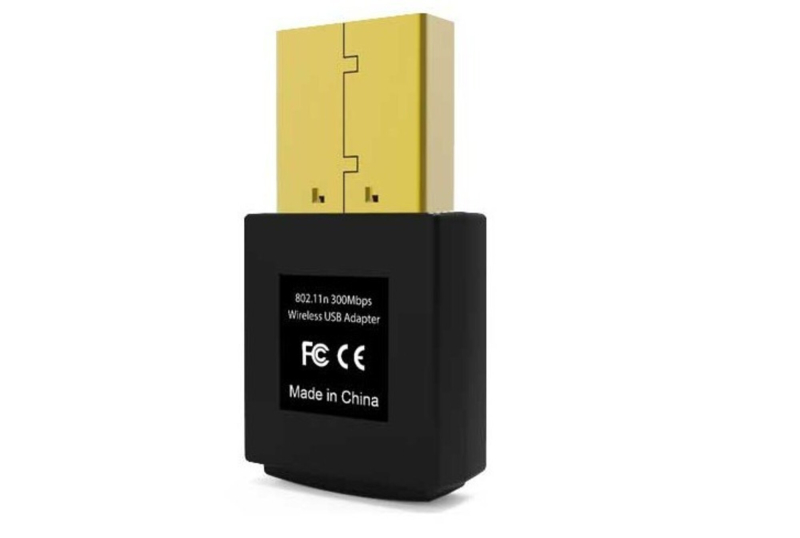
- Maksimal datahastighed på 300 Mbps
- 2,4 GHz og USB-tilslutning
- Begrænset til 2,4 GHz
- Wi-Fi 5 (802.11ac)
- Dual band med 2,4 GHz og 5 GHz
- Højere pris end de øvrige mini- og nanoalternativer
Annoncelinks: knapper og links til butikker i denne boks er annoncelinks. Vi kan modtage kommission, hvis du køber via dem.
Vælg nanoformatet, hvis diskret størrelse og mobil brug vejer tungest. Til en ældre computer er 802.11b/g/n-miniadapteren en enkel USB-løsning, mens Netgear A6150 passer bedst, hvis Wi-Fi 5 og dual band er vigtigere end den laveste pris.
USB eller PCIe: hvilken vej skal computeren på wifi?
Valget mellem en ekstern USB-adapter og et internt PCIe-netværkskort handler først og fremmest om, hvordan du vil tilslutte computeren. En USB-model sættes i en ledig port, mens et PCIe-kort monteres inde i computeren. Derfor er løsningen ikke den samme for alle kabinetter og porte.
USB-tilslutning er den direkte vej til at opgradere en computer via en port og kan være praktisk, når du ønsker en fleksibel løsning. PCIe er relevant, når du specifikt vil have et internt netværkskort og er klar til at montere det i computeren.
Produkterne nedenfor viser forskellen mellem de to tilgange. Se især på tilslutningstype, Wi-Fi-standard og frekvensbånd, før du vælger.
Tilslutning og installation
Et PCIe-kort kræver en ledig PCIe-plads og installation inde i computeren. Det gør løsningen mest oplagt til en stationær computer, hvor intern montering er ønsket og praktisk mulig. En USB-adapter tilsluttes derimod via en USB-A-port, så opgraderingen foregår uden intern montering.
Hastighed og standard
Wi-Fi-standarden har betydning for, hvilke trådløse funktioner adapteren understøtter. PCIe-modellen bruger 802.11ac og er angivet som AC1200, mens USB-modellen understøtter Wi-Fi 6 / 802.11ax og op til 1800 Mbps. Det gør USB-modellen interessant, hvis den tilsluttede computer og router også kan udnytte den nyere standard.
Dual band kontra enkeltbånd
Begge produkter understøtter dual band med 2,4 GHz og 5 GHz. Du får dermed mulighed for at vælge mellem de to frekvensbånd afhængigt af netværk og rækkevidde. Her er forskellen derfor især selve tilslutningen og Wi-Fi-standarden, ikke om adapteren kan bruge begge bånd.
Stationær eller bærbar computer
PCIe-valget passer især til en stationær computer, hvor et internt kort er en del af planen. USB-valget er mere fleksibelt, fordi det sættes direkte i en USB-A-port og derfor kan bruges på en computer, hvor intern montering ikke er den ønskede vej. Tjek altid, at den relevante port eller interne plads er tilgængelig.
Produktkortene samler forskellene, så du kan vælge ud fra computerens situation: intern PCIe-installation eller fleksibel USB-tilslutning.
D-link Dwa-582 trådløs AC1200 dual-band PCIe-adapter
DWA-582 er det interne valg til en computer, hvor du ønsker et PCIe-netværkskort med 802.11ac og dual band. Det er en løsning til dig, der specifikt vil montere adapteren inde i computeren.(2)
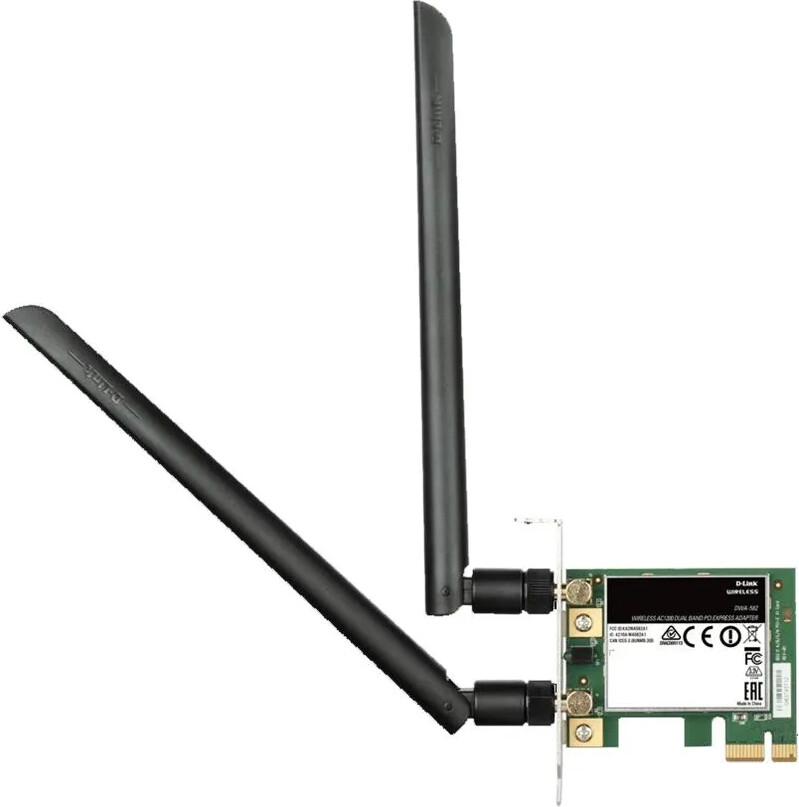
- Intern PCIe-tilslutning
- 802.11ac-standard
- Dual band med 2,4 GHz og 5 GHz
- AC1200-adapter
- Kræver en ledig PCIe-plads
- Skal monteres inde i computeren
Annoncelinks: knapper og links til butikker i denne boks er annoncelinks. Vi kan modtage kommission, hvis du køber via dem.
Tenda U18a USB Wifi Adapter
Tenda U18a er den eksterne løsning, der tilsluttes direkte til en USB-A-port. Adapteren understøtter Wi-Fi 6 / 802.11ax, dual band og hastigheder på op til 1800 Mbps, hvilket gør den relevant, når du vil opgradere via en port.(3)
- Tilsluttes via USB-A-port
- Wi-Fi 6 / 802.11ax
- Op til 1800 Mbps
- Dual band med 2,4 GHz og 5 GHz
- USB 3.0-tilslutning
- Kræver en ledig USB-A-port
- Er afhængig af, at computeren har en passende port
Annoncelinks: knapper og links til butikker i denne boks er annoncelinks. Vi kan modtage kommission, hvis du køber via dem.
Vælg D-link-adapteren, hvis målet er et internt PCIe-kort i en stationær computer. Vælg Tenda-modellen, hvis du vil have en fleksibel opgradering, der tilsluttes direkte via USB-A.
Wi-Fi 6-adaptere til dig, der prioriterer høj fart
Wi-Fi 6 og en oplyst maksimal hastighed på 1800 Mbps giver et nyttigt udgangspunkt, når du sammenligner trådløse adaptere. Hastighedstallet er et maksimum, ikke en garanti for den fart, du får i daglig brug. Den faktiske oplevelse afhænger også af blandt andet routeren, internetforbindelsen og forholdene omkring dit netværk.
Tenda beskrives som en USB-A-adapter med dual band og WiFi 6, angivet til op til 1800 Mbps. Vælg ud fra de oplysninger, der passer til dit setup, og husk at den oplyste Wi-Fi-standard og hastighed ikke alene afgør den reelle forbindelse.(3)(4)
Wi-Fi 6 til krævende brug
1800 Mbps som oplyst maksimum
D-Link AX1800 Wi-Fi USB Adapter
D-Link AX1800 Wi-Fi USB Adapter er angivet med Wi-Fi 6 (802.11ax).(5)
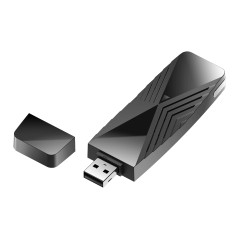
- Wi-Fi 6 (802.11ax).
- USB-adapter.
Annoncelinks: knapper og links til butikker i denne boks er annoncelinks. Vi kan modtage kommission, hvis du køber via dem.
USB-tilslutning
Stærk hverdagsforbindelse uden at betale for meget
Til surfing, hjemmearbejde og almindelig streaming kan en enkel USB-adapter være nok, hvis dens trådløse standard og frekvensbånd passer til din computer og router. Se især på den oplyste maksimale datahastighed og USB-standarden, og husk, at tallet for hastighed ikke i sig selv fortæller, hvilken forbindelse du får i praksis.
Produkterne nedenfor spænder fra en løsning med lav indkøbspris til en adapter med højere oplyst maksimal hastighed. Den ekstra hastighed kan være relevant, hvis du vil have mere kapacitet at vælge imellem, mens den enklere model kan være passende til almindelige opgaver. Vælg ud fra dit udstyr og dit behov frem for hastighedstallet alene.
Laveste pris til almindelige opgaver
WiFi USB Adapter - Dual Band 2.4/5GHz, Op til 600Mbps
★★★Adapteren har dual band og en maksimal hastighed på op til 600 Mbps.(7)
- Laveste pris blandt produkterne i udvalget
- Understøtter 2.4 GHz og 5 GHz
- Oplyst maksimal hastighed på 600 Mbps
- USB 2.0
- Den oplyste maksimale hastighed er lavere end på value-valget
Annoncelinks: knapper og links til butikker i denne boks er annoncelinks. Vi kan modtage kommission, hvis du køber via dem.
Dual band og mere oplyst hastighed
Value-valget tilbyder dual band og op til 1200 Mbps.(7)
Dual Band WiFi Dongle USB Adapter 1200Mbps - Trådløs netværksadapter til PC & Laptop
★★★★Denne kompakte, brugervenlige dongle tilbyder dual band og op til 1200 Mbps til pc eller laptop.(7)
- Dual band med 2.4GHz og 5GHz
- Oplyst maksimal hastighed på 1200 Mbps
- Kompakt format
- Brugervenlig løsning til pc og laptop
- Koster mere end den billigste adapter i udvalget
Annoncelinks: knapper og links til butikker i denne boks er annoncelinks. Vi kan modtage kommission, hvis du køber via dem.
Hvilken hastighed er tilstrækkelig?
En oplyst maksimal hastighed på 600 Mbps kan være et relevant udgangspunkt til almindelig pc-brug, mens 1200 Mbps giver en højere angivet hastighed at vælge imellem. Tallene er produktets oplyste maksimum, så overvej også dit øvrige netværksudstyr. Vælg Billigste, hvis lav pris vejer tungest; vælg Bedste value, hvis du prioriterer dual band og den højere oplyste maksimale hastighed.
Sådan vælger du wifi adapter til din computer
En wifi-adapter giver en computer trådløs netværksforbindelse via USB. Den kan være relevant, hvis en stationær computer mangler indbygget trådløst netværk, hvis den eksisterende forbindelse skal udskiftes, eller hvis du vil tilføje en adapter til en bærbar. Det rigtige valg afhænger især af computerens ledige porte, routerens Wi-Fi-standard og frekvensbånd samt den hastighed, du realistisk har brug for. Se på de konkrete specifikationer frem for alene på et højt Mbps-tal: tallet beskriver en teoretisk maksimal hastighed, ikke en garanti for samme internethastighed i hjemmet.
Vurderingen her tager udgangspunkt i tilslutning, standard, bånd og oplyst maksimal hastighed. En kompakt adapter kan være praktisk på en bærbar, mens en større USB-adapter kan være lettere at håndtere på en stationær computer. Kontrollér også operativsystem og driverunderstøttelse hos forhandleren, før du køber. De oplysninger er afgørende for, om adapteren kan sættes op på netop din computer.
USB-adapter eller kompakt mini-adapter?
Start med at afgøre, hvilken computer adapteren skal bruges til, og hvor den skal sidde. På en stationær computer er pladsen omkring USB-portene ofte mindre afgørende. Her kan en almindelig USB-adapter være et ligetil valg, hvis porten er ledig og placeringen giver mening. På en bærbar computer kan en kort mini-adapter være rarere, fordi den fylder mindre, når computeren lægges i en taske eller står tæt på andre ting. Produktnavnet 802.11b g n WiFi mini-adapter, 300 Mbps angiver netop mini-formatet, og beskrivelsen fremhæver brug med laptops. Den understøtter 802.11b/g/n og har en oplyst maksimal teoretisk hastighed på 300 Mbps.(8)
Hvis du vil have en USB-løsning uden at vælge mini-format, findes der også modeller med forskellige oplyste standarder og hastigheder. WiFi USB Adapter - Dual Band 2.4/5GHz, Op til 600Mbps har USB 2.0 og IEEE 802.11ac/b/g/n. Det gør den relevant at undersøge, hvis routeren understøtter begge bånd, og du vil kunne vælge mellem dem.(6)(7)
Se på selve computerens tilslutninger før køb. USB-A-porten er nævnt for Tenda U18a USB Wifi Adapter, så kontrollér, at computeren har en passende port.(3) Tjek også, om en port allerede bruges af en mus, et tastatur eller en anden enhed. Hvis der kun er få ledige porte, bør du tage højde for det, før du vælger. En adapter kan være lille, men den optager stadig en port, mens den er tilsluttet.
På en bærbar kan adapterens fysiske placering være værd at tænke over, især hvis computeren ofte flyttes. En mini-adapter kan mindske risikoen for, at noget støder imod den, mens en større USB-adapter kan være nemmere at få fat i, når den skal flyttes mellem computere. Der er ikke én form, der passer til alle: vælg ud fra portenes placering, hvor ofte computeren flyttes, og om adapteren typisk skal blive siddende. Undersøg også, om adapteren skal bruges med en stationær eller bærbar computer, før du sammenligner hastighederne. Det er en mere nyttig start end at vælge det største tal på emballagen.
Wi-Fi-standarder og kompatibilitet
Wi-Fi-standarden fortæller, hvilken generation af trådløs forbindelse adapteren understøtter. I udvalget findes 802.11b/g/n, modeller med 802.11ac og produkter, der angiver Wi-Fi 6 eller 802.11ax. En ældre standard kan være tilstrækkelig til almindelig brug, mens nyere udstyr kan have gavn af en nyere standard, hvis både router og computer passer til løsningen. Adapterens standard alene afgør ikke forbindelsen: routeren skal også understøtte den, og computeren skal kunne bruge adapteren med den nødvendige driver.
Den angiver en maksimal teoretisk hastighed på 1200 Mbps og 2,4 og 5 GHz.(7) D-Link AX1800 Wi-Fi USB Adapter har Wi-Fi 6 (802.11ax) angivet.(4) Hvis din router understøtter Wi-Fi 6, kan det være relevant at vælge en adapter med samme standard; hvis routeren er ældre, bør du først kontrollere dens specifikationer, så du ved, hvad den faktisk kan udnytte.
Det er let at fokusere på standardnavnet og overse opsætningen. Før køb bør du kontrollere, hvilke styresystemer forhandleren angiver som kompatible, og om drivere er tilgængelige til din version. En adapter, der ellers matcher routerens standard, er ikke praktisk, hvis computeren ikke kan installere den nødvendige driver. På en arbejdscomputer kan installation også være begrænset af administratorrettigheder. Tjek derfor både computerens styresystem, porttype og eventuelle regler for installation af USB-enheder.
Hvis du er i tvivl om routerens standard, kan du finde modelnummeret på routeren og slå specifikationerne op hos producenten eller internetudbyderen. Sammenhold derefter standarden med adapterens beskrivelse. Du behøver ikke købe den nyeste standard alene for at komme på nettet; det afgørende er, at forbindelsen passer til dit udstyr og dit behov. Omvendt kan det være fornuftigt at vælge nyere kompatibilitet, hvis routeren allerede understøtter den. Beslutningen bør bygge på hele kæden fra computer gennem adapter og router, ikke på adapterens navn isoleret.
Hastighedstal: hvad får du for pengene?
Hastighedstal i Mbps er nyttige til at sammenligne adaptere, men læs dem som teoretiske maksimumværdier. Den faktiske internetforbindelse afhænger blandt andet af routeren, internetabonnementet, afstanden, vægge og andre forhold i hjemmet. En adapter med et højt tal gør derfor ikke automatisk en langsom internetforbindelse hurtig. Det giver mere mening at vælge en adapter, der matcher routeren og dit forbrug, end at betale ekstra alene for en maksimalværdi, du ikke kan udnytte.
Udvalget spænder fra 300 Mbps for 802.11b g n WiFi mini-adapter, 300 Mbps til 600 Mbps for WiFi USB Adapter - Dual Band 2.4/5GHz, Op til 600Mbps og 1200 Mbps for Dual Band WiFi Dongle USB Adapter 1200Mbps - Trådløs netværksadapter til PC & Laptop. Tallene er oplyst som maksimale hastigheder for de respektive modeller.(8)(7) Forskellen mellem tallene kan hjælpe med at indsnævre valget, men den siger ikke præcist, hvor hurtigt en bestemt webside, videostrøm eller filoverførsel vil fungere i dit hjem.
I den højere ende finder du modeller med 1800 Mbps. Både Tenda U18a USB Wifi Adapter og D-Link AX1800 Wi-Fi USB Adapter Tenda-modellen angiver Wi-Fi 6 og hastigheder på op til 1800 Mbps.(3)(5) Sammenlignet med de lavere oplyste maksimummer er det et højere hastighedsniveau, men du bør kontrollere, om routeren og abonnementet kan følge med, før du vælger dyrere udstyr.
Prisniveauet hjælper med at sætte tallene i perspektiv. I den billige ende ligger adaptere med 600 og 1200 Mbps, mens mini-adapteren med 300 Mbps ligger højere end den billigste USB-model. De to 1800 Mbps-modeller ligger i den dyrere del af udvalget. Det er ikke i sig selv et bevis på bedre praktisk dækning eller hurtigere internet. Sammenhold prisen med standard, bånd og porttype, og spørg dig selv, om dit netværk har behov for specifikationen. Til almindelig brug kan en mere enkel løsning være tilstrækkelig, mens nyere routerudstyr kan gøre en Wi-Fi 6-adapter mere relevant.
2,4 og 5 GHz: vælg bånd efter router og placering
Dual-band betyder, at en adapter understøtter både 2,4 GHz og 5 GHz. Det giver mulighed for at bruge et af de bånd, routeren stiller til rådighed. Før køb bør du kontrollere routerens specifikationer, fordi det ikke hjælper at vælge en adapter ud fra et bånd, routeren ikke udsender. Tjek også, om routerens netværksnavne er fælles for begge bånd eller adskilte; opsætningen kan variere, og det er nyttigt at vide, hvilket netværk computeren kobler sig på.
To af USB-adapterne angiver tydeligt båndene 2,4 og 5 GHz. Netgear A6150 AC1200 USB2.0 ADAPTER WiFi Adapter er oplyst som dual-band med 2,4 GHz og 5 GHz, har Wi-Fi 5 (802.11ac) og en maksimal hastighed på 867 Mbit/s.(1) WiFi USB Adapter - Dual Band 2.4/5GHz, Op til 600Mbps angiver 2,4 GHz og 5 GHz.(7)(6) Når begge bånd er relevante for dit setup, kan det være praktisk at sammenligne netop disse oplysninger i stedet for kun at se på navnet.
Frekvensbånd kan have betydning for, hvordan du planlægger forbindelsen i hjemmet. Som tommelfingerregel kan 2,4 GHz være relevant, når rækkevidde og passage gennem flere rum spiller ind, mens 5 GHz ofte vælges, når udstyret står nærmere routeren og der ønskes højere kapacitet. Det er generelle hensyn ved trådløse netværk, ikke en garanti for et bestemt resultat med en bestemt adapter. Vægge, afstand, forstyrrelser og routerens indstillinger kan ændre oplevelsen, så afprøv gerne båndene, hvis routeren giver valget.
Hvis adapteren kun bruges til en computer i samme rum som routeren, kan du prioritere kompatibilitet og standard sammen med hastighed. Hvis computeren står i et andet rum, bør du også tænke på placering og routerens dækning. Køb ikke en adapter i forventning om, at den alene løser døde zoner; routerens placering og netværkets øvrige udstyr spiller også ind. Før du bestiller, skriv routerens understøttede bånd og standard ned, og kontrollér, at adapteren har de relevante specifikationer. Det tager få minutter og reducerer risikoen for et valg, der ser godt ud på papiret, men ikke passer til hjemmets netværk.
Sådan vurderer du pris og behov
Et lavt prispunkt kan være passende, hvis du blot vil tilføje trådløs forbindelse til en computer og ikke har brug for Wi-Fi 6. Den billigste model i udvalget er WiFi USB Adapter - Dual Band 2.4/5GHz, Op til 600Mbpssom angiver 600 Mbps og to frekvensbånd.(7)(6) Det er konkrete punkter at sammenholde med routeren, før du beslutter, om prisbesparelsen passer til behovet. Hvis du primært bruger browser, e-mail og almindelige tjenester, kan det være fornuftigt at starte med kompatibiliteten frem for et dyrere maksimumtal.
Et trin op i oplyst hastighed finder du ved 1200 Mbps hos Dual Band WiFi Dongle USB Adapter 1200Mbps - Trådløs netværksadapter til PC & LaptopDen angiver 2,4 samt 5 GHz og en maksimal teoretisk hastighed på 1200 Mbps.(7) Hvis din router bruger Wi-Fi 5 og understøtter begge bånd, er det relevante specifikationer at holde op mod de 600 Mbps-modeller. Prisen er stadig i den billige del af udvalget, men undgå at læse maksimumtallet som løfte om tilsvarende internetfart.
En dyrere model kan give mening, hvis den matcher nyere netværksudstyr eller du specifikt ønsker Wi-Fi 6. D-Link AX1800 Wi-Fi USB Adapter angiver Wi-Fi 6 (802.11ax).(4) Vælg den type på baggrund af routerens kapacitet og computerens kompatibilitet. Hvis routeren kun understøtter en ældre standard, bør du ikke regne med, at adapterens højere specifikation alene giver dig en mærkbar forbedring. Den dyrere pris er mest relevant, når resten af opsætningen kan udnytte den.
En mellemposition kan også være interessant, hvis du vil have en kendt standard uden at gå helt til det højeste prisniveau. Netgear A6150 AC1200 USB2.0 ADAPTER WiFi Adapter har Wi-Fi 5, dual-band og USB, med en oplyst maksimal hastighed på 867 Mbit/s.(1)(9) Sammenlign derfor pris med præcis de funktioner, du har brug for. Pris alene fortæller ikke, om en model er bedst til din computer; det gør kombinationen af standard, bånd, hastighed og fysisk tilslutning.
Kontrollér dette, før du klikker køb
Lav en kort tjekliste, før du bestiller: Har computeren den USB-port, adapteren kræver? Understøtter routeren adapterens Wi-Fi-standard og frekvensbånd? Er driveren kompatibel med computerens styresystem? Kan du installere software på computeren, hvis det kræves? De svar er vigtigere end produktnavnets hastighedstal, fordi alle tre dele – computer, adapter og router – skal kunne samarbejde. Hvis du ikke kan finde svaret i produktbeskrivelsen, så spørg forhandleren, før du køber.
Der er forskel på, hvor mange oplysninger modellerne angiver. For Netgear A6150 AC1200 USB2.0 ADAPTER WiFi Adapter USB-version 2.0 er angivet.(9)(1) Sammenlign de konkrete krav med computerens porte, og få afklaret eventuelle manglende kompatibilitetsoplysninger hos forhandleren. Undgå at antage, at en bestemt adapter virker med enhver computer, blot fordi den sættes i USB.
Undersøg også forhandlerens vilkår for garanti og returret. Læs, hvor lang returfristen er, om varen skal returneres ubrugt eller i original emballage, og hvordan reklamation håndteres. Det er især nyttigt ved tilbehør, hvor kompatibilitet først bliver tydelig under opsætningen. Gem ordrebekræftelsen, og notér computerens styresystem og routerens model, så du kan give forhandleren præcise oplysninger, hvis der opstår spørgsmål. Certificeringer bør kun indgå i din vurdering, hvis de er konkret nævnt i produktbeskrivelsen; lad være med at udlede dem fra et mærke eller et standardnavn.
Endelig bør du vurdere, om det er den rette type produkt. En USB-adapter er en løsning til trådløs netværksforbindelse, men den erstatter ikke en router eller et internetabonnement. Hvis målet er at få netværk til en stationær computer, skal placeringen af computerens USB-port og routerens dækning stadig passe sammen. Hvis du vil bruge adapteren på flere computere, bør du tjekke, om driverinstallationen kan gentages på hver maskine. Et hurtigt køb baseret på et enkelt stort Mbps-tal kan føre til unødige returproblemer; en tjekliste gør valget mere sikkert.
Brug adapteren i hjemmet og på farten
Til en stationær computer, der står fast, kan en USB-adapter blive siddende i porten. Vælg en port, hvor adapteren ikke bliver klemt mod væggen eller andre kabler, og sørg for, at den ikke sidder et sted, hvor den let får et slag. Ved opsætning skal du følge forhandlerens eller producentens instruktioner, installere den korrekte driver og derefter vælge det relevante trådløse netværk. Hvis computeren ikke finder netværket, så kontrollér først, at routerens trådløse net er slået til, og at du har valgt det rigtige netværksnavn.
På en bærbar, der ofte flyttes, er mini-formatet værd at overveje. 802.11b g n WiFi mini-adapter, 300 Mbps beskrives som særlig praktisk ved brug med laptops.(8) Når du pakker computeren væk, kan du lade en lille adapter sidde, hvis den ikke stikker uhensigtsmæssigt ud, eller tage den ud og lægge den et sikkert sted. Kontrollér, at computeren stadig har den nødvendige forbindelse, hvis adapteren fjernes, især hvis dens indbyggede netværk er slået fra eller ikke fungerer.
Til streaming eller store overførsler bør du først placere computeren og routeren så gunstigt som muligt. Hvis routeren tilbyder både 2,4 og 5 GHz, kan du afprøve begge forbindelser ved samme placering og sammenligne, hvad der fungerer bedst til opgaven. En tættere placering kan ofte være mere effektiv end at købe en adapter med et højere maksimumtal. Til videomøder er det også en god idé at lukke unødvendige downloads og kontrollere, at computeren er koblet på det tiltænkte netværk. Det er praktiske forhold, der kan forbedre brugen uden at love en bestemt hastighed.
Hvis du tager adapteren med mellem hjem, kontor og andre steder, så husk at hvert netværk har sin egen adgangskode og eventuelt særlige loginvilkår. Undgå at gemme adgangskoder på en delt computer, og fjern netværk, du ikke længere bruger, fra computerens kendte netværk efter behov. Når du skifter router, bør du igen kontrollere standard, bånd og sikkerhedsopsætning. Adapteren kan være den samme, men forbindelsen afhænger af det nye netværk og computerens opsætning.
Pas på adapteren og løs forbindelsesproblemer
En USB-adapter kræver normalt ikke omfattende vedligeholdelse, men forsigtig håndtering kan forebygge skader. Træk den ud ved at holde om selve adapteren frem for at vride i den, og undgå at bøje den, hvis den sidder tæt på andre stik. Hold port og adapter fri for støv, og opbevar en løs adapter i en lille beholder eller lomme i computertasken, så den ikke bliver væk eller får slag. Brug ikke væske direkte på elektronikken; hvis den skal rengøres udvendigt, bør den være frakoblet, og du kan følge producentens anvisninger.
Hvis forbindelsen ikke virker efter installation, så arbejd trinvis. Kontrollér, at adapteren sidder helt i porten, genstart computeren, og se efter, om styresystemet registrerer enheden. Kontrollér derefter driveren og sammenhold den med computerens styresystem. Hvis netværket ses, men forbindelsen ikke oprettes, så tjek adgangskoden og routerens indstillinger. At prøve en anden USB-port kan også hjælpe med at afklare, om problemet skyldes den oprindelige port. Notér eventuelle fejlmeddelelser, før du kontakter forhandleren eller producentens support.
Ved ustabil forbindelse kan du sammenligne netværket på en anden enhed samme sted. Hvis flere enheder har samme problem, kan fejlen ligge i routeren eller internetforbindelsen. Hvis kun computeren har problemer, kan driver, port eller computerens indstillinger være mere relevante at undersøge. Flyt eventuelt computeren tættere på routeren som en enkel kontrol, og prøv det andet frekvensbånd, hvis både router og adapter understøtter det. Sådan kan du skelne mellem et dækningsproblem og et problem med opsætningen uden at antage, at adapteren er defekt.
Hold driveren opdateret, når producenten tilbyder en relevant version, men hent den fra en troværdig kilde og kontrollér, at den passer til din model og dit styresystem. Hvis adapteren gentagne gange falder ud, bør du undersøge garanti og reklamationsmuligheder frem for at forsøge en reparation, der kan beskadige den. For USB-tilbehør er udskiftning ofte mere realistisk end reparation, men afgør det først efter fejlsøgning og dialog med forhandleren. Opbevar emballage og købsdokumentation, indtil du ved, at adapteren fungerer som forventet.
Udvalgte wifi-adaptere
Sådan er denne guide lavet
Denne købsguide om wifi adapter er skrevet af redaktionen bag usbhub.dk. Vi har hentet produkterne fra butikkernes egne feeds og researchet specifikationer, mål og forskelle mellem modellerne på tværs af producenter, forhandlere og andre online kilder – og sammenlignet dem ud fra det, der betyder mest, når du vælger wifi adapter: wi-Fi-standard, maksimal Wi-Fi-hastighed og understøttede frekvensbånd.
Vi har som udgangspunkt ikke fysisk testet produkterne. Anbefalingerne bygger på struktureret research og data – ikke personlig brug af hvert enkelt produkt – og priser og udvalg opdateres løbende. Tjek altid den endelige pris hos butikken.
Læs mere om vores metode på siden sådan vurderer vi produkter og mød redaktionen bag usbhub.dk.
Ofte stillede spørgsmål
Hvad er en wifi adapter, og hvad bruges den til?
En wifi adapter giver en computer mulighed for at oprette trådløs forbindelse til en router via USB. Den kan være relevant, hvis en stationær computer mangler indbygget Wi-Fi, eller hvis du vil opgradere forbindelsen på en ældre computer. Dual Band WiFi Dongle USB Adapter 1200Mbps - Trådløs netværksadapter til PC & Laptop (2.4GHz 5GHz) er beskrevet som en USB-dongle til PC og laptop. Kontrollér altid, at computeren har en passende USB-port, og at adapteren passer til routerens netværksstandard.
Er en Wi-Fi 6-adapter det rigtige valg til min computer?
En Wi-Fi 6-adapter giver mest mening, hvis routeren også understøtter Wi-Fi 6, fordi forbindelsen ellers arbejder efter den fælles ældre standard. ProXtend WiFi6 USB Dongle IEEE 802.11ax er et relevant valg til et nyere Wi-Fi 6-netværk. Computerens USB-port og den faktiske routerkapacitet har også betydning for den hastighed, du oplever. De opgivne Mbps-tal bør derfor ses som maksimale værdier og ikke som en garanti for samme hastighed i praksis.
Skal jeg vælge 2,4 GHz eller 5 GHz på en wifi adapter?
2,4 GHz kan være praktisk, når forbindelsen skal række længere eller passere flere forhindringer, mens 5 GHz ofte bruges, når der er kortere afstand til routeren. WiFi USB Adapter - Dual Band 2.4 5GHz, Op til understøtter begge frekvensbånd ifølge produktbeskrivelsen. Dual-band giver dermed mulighed for at vælge det netværk, der passer bedst til routeren og placeringen af computeren. Den reelle forbindelse påvirkes også af afstand, netværksbelastning og routerens egenskaber.
Hvilken wifi adapter passer bedst til en laptop eller en stationær computer?
En USB-adapter er en fleksibel løsning til både laptop og stationær computer, hvis enheden har en ledig kompatibel port. ProXtend WiFi6 USB Dongle IEEE 802.11ax er relevant, hvis du vil matche et Wi-Fi 6-netværk, mens en dual-band-model kan være passende til almindelig trådløs opgradering. På en laptop kan størrelse og placering ved USB-porten være vigtigt, fordi adapteren skal sidde praktisk under transport. På en stationær computer bør du også tænke over afstanden til routeren og eventuelle forhindringer.
Hvad koster en wifi adapter?
Prisen afhænger af den konkrete model og de funktioner, der står i forhandlernes oplysninger. WiFi USB Adapter - Dual Band 2.4 5GHz, Op til står til 69 kr., mens Dual Band WiFi Dongle USB Adapter 1200Mbps - Trådløs netværksadapter til PC & Laptop (2.4GHz 5GHz) står til 89 kr. ProXtend WiFi6 USB Dongle IEEE 802.11ax står til 259 kr. Sammenlign derfor pris med Wi-Fi-standard, frekvensbånd og den USB-tilslutning, din computer har brug for.
Kilder
Oplysningerne stammer fra annoncørernes egne produktdata og forhandlernes produktsider. Henvisningerne viser, hvor oplysningerne kommer fra — de betyder ikke, at vi har afprøvet produkterne.
- Forhandlerens produktside — geekd.dk
- Netgear A6150 AC1200 USB2.0 ADAPTER WiFi Adapter: 867 Mbit/s
- Produktdata fra annoncøren Gucca.dk (affiliatefeed)
- Produktdata fra annoncøren Hertels Boresko (affiliatefeed)
- Forhandlerens produktside — ultrashop.dk
- D-Link AX1800 Wi-Fi USB Adapter — wi-fi-standard: Wi-Fi 6 (802.11ax)
- Produktdata fra annoncøren Ultrashop (affiliatefeed)
- Forhandlerens produktside — superprice.dk
- WiFi USB Adapter — usb-standard: USB 2.0
- Produktdata fra annoncøren Superprice.dk (affiliatefeed)
- Produktdata fra annoncøren Alabazar.dk (affiliatefeed)
- Produktdata fra annoncøren Geekd (affiliatefeed)